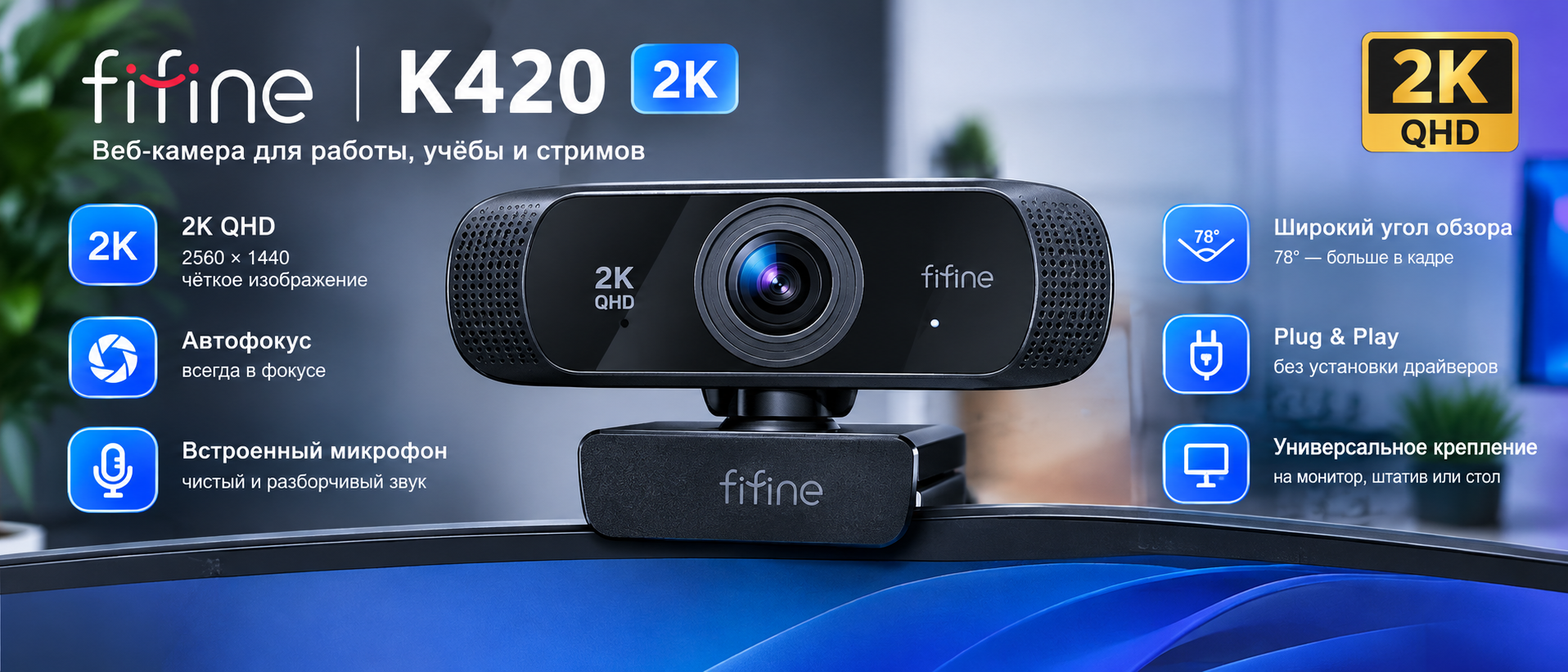
Веб-камера FIFINE K420 (2K) снимает в разрешении 1440p при 30 кадрах в секунду и построена на сенсоре 4 Мп. Фокус здесь фиксированный, есть коррекция при слабом освещении и встроенный микрофон с шумоподавлением. Шторка приватности и регулируемый штатив уже входят в комплект, драйверы не нужны.
- Картинка: 1440p, сенсор 4 Мп и фиксированный фокус
- Работа при слабом освещении
- Микрофон и приватность
- Подключение, драйверы и настройка
- Крепление: клипса, штатив и поворот на 360°
- Ограничения и стоит ли покупать
- Технические характеристики
- Вопросы и ответы
- Нужны ли драйверы или отдельная программа?
- Как настроить камеру?
- Есть ли автофокус?
- Какой микрофон и на какое расстояние?
- Что входит в комплект?
- Работает ли с игровой приставкой?
- Плюсы и минусы
- Комплектация
Картинка: 1440p, сенсор 4 Мп и фиксированный фокус
FIFINE K420 обзор логично начать именно с изображения и его качества. По описанию продавцов, сенсор на 4 Мп даёт эффективное разрешение до 2560 × 1440 точек при частоте 30 кадров в секунду, и ровно то же разрешение 1440p указано в инструкции производителя. Для видеосвязи и онлайн-занятий такой картинки хватает с запасом.
Честно и сразу о самом важном. Фокус у этой модели фиксированный, а не автоматический. Плюс в том, что ждать наведения резкости совсем не нужно — изображение остаётся чётким с первой же секунды. Минус тоже вполне очевиден: предметы вплотную к объективу окажутся размытыми, потому что камера рассчитана на привычную дистанцию перед монитором.
По описанию продавцов, объектив здесь широкоугольный, с углом обзора в 108 градусов, и собран он из качественного стекла. Такой угол заметно шире, чем у большинства камер, и подходит для разговора нескольких человек за одним столом — в кадр помещается не только сам говорящий, но и его собеседники рядом за столом.
Работа при слабом освещении
Отдельная особенность этой модели — автоматическая коррекция при недостатке света в комнате. По описанию продавцов, камера удерживает баланс цвета и автоматически подстраивает цветопередачу и яркость под освещение в комнате. Работает всё это без вашего участия: никаких ползунков и настроек в программе искать не придётся, процесс идёт полностью автоматически при съёмке.
Зачем эта функция вообще нужна вам на практике. Вечером или в комнате без окна встроенная камера ноутбука обычно выдаёт тёмную и зашумлённую картинку, где лицо почти сливается с фоном. Здесь коррекция заметно вытягивает изображение и делает его вполне пригодным для разговора, хотя обычная лампа на столе всё равно остаётся полезной.
Веб камера FIFINE K420 в таких условиях сохраняет более естественные цвета, о чём производитель упоминает отдельно. При этом ждать чудес от алгоритма всё же не стоит: хороший свет в кадре по-прежнему даёт лучший результат, чем любая программная обработка изображения. Просто теперь плохое освещение в комнате перестаёт быть окончательным приговором для рабочего созвона.
Микрофон и приватность
FIFINE K420 микрофон получил встроенный и всенаправленный, причём работает он ещё и с шумоподавлением фона. По данным инструкции производителя, чистый захват звука обеспечивается на расстоянии примерно до полуметра от камеры. Производитель отмечает, что фоновый шум убирается полностью автоматически, поэтому ваш голос записывается достаточно разборчиво даже в не самой тихой комнате.
Честно скажем и о границах применения. Полметра — это совсем немного: если вы сидите дальше от экрана или откидываетесь в кресле, звук станет глуше. Как FIFINE для стрима и FIFINE для подкастов камера вполне годится для картинки, а вот звук для контента лучше писать отдельным микрофоном, расположенным ближе ко рту.
Третья полезная деталь этой конструкции — обычная физическая шторка приватности. Она закрывает сам объектив чисто механически, поэтому никто не сможет подключиться к камере незаметно для вас. Есть и побочная польза: закрытая шторка бережёт линзу от пыли и случайных царапин, а это особенно важно в случае, если камера стоит на столе постоянно.
Подключение, драйверы и настройка
Сразу ответим на самые частые вопросы будущих владельцев этой простой веб-камеры для компьютера. FIFINE K420 драйвера устанавливать не нужно, и отдельного FIFINE K420 софта у этой камеры тоже нет — подключение идёт по порту USB 2.0 в режиме plug-and-play. Порядок действий при самом первом подключении получается предельно коротким:
- Подключите камеру к свободному порту USB.
- Закрепите её клипсой на мониторе или поставьте на штатив.
- Откройте настройки приватности камеры в системе.
- Разрешите доступ нужному приложению для звонков.
- Выберите камеру источником видео и при необходимости звука.
По сути, FIFINE K420 настройка сводится к разрешениям в операционной системе и выбору устройства в программе — именно так это описано в инструкции. Запрос «камера FIFINE K420 как настроить» встречается часто, но по сути настраивать нечего: все параметры задаются в самом приложении. FIFINE K420 настроить проще, чем кажется. Совместимость заявлена с Windows, macOS, Chrome OS и Linux, работают Skype, Zoom, OBS, YouTube и другие сервисы.
Крепление: клипса, штатив и поворот на 360°
Вариантов установки здесь сразу два, и оба доступны прямо из коробки. Камеру можно закрепить клипсой на мониторе или на крышке ноутбука, а можно поставить её на комплектный регулируемый металлический штатив. Для камер такого класса это приятная редкость: обычно штатив приходится докупать отдельно, а здесь он идёт в базовом наборе сразу.
По описанию продавцов, корпус самой камеры поворачивается на 360 градусов по горизонтали. Угол обзора легко подстроить под себя, не переставляя всю конструкцию целиком: достаточно просто повернуть саму камеру в нужную сторону рукой. Веб камера для пк FIFINE K420 одинаково удобна и на мониторе, и просто на столе рядом с клавиатурой.
Где пригодится FIFINE K420:
- рабочие созвоны и планёрки;
- онлайн-занятия и лекции;
- стримы и прямые эфиры;
- запись видео дома;
- работа и учёба из дома;
- разговор нескольких человек за столом.
Ограничения и стоит ли покупать
Теперь скажем честно и об ограничениях модели. Камера не работает с приставкой PS4 — это прямо указано в описаниях, и для владельцев игровых консолей данный момент принципиальный. Фокус, как мы уже говорили выше, здесь фиксированный, а микрофон рассчитан примерно на полметра, и это стоит учитывать при выборе места за столом.
Итог по этой конкретной модели получается понятным и предсказуемым. Это простая и вполне предсказуемая камера с разрешением 2K, у которой шторка и удобный штатив уже лежат в коробке. Докупать ничего не нужно, да и настраивать тут практически нечего: подключили, разрешили доступ в системе и работаете дальше без лишних действий.
Если вы всё же решили FIFINE K420 купить, обязательно проверьте перед заказом наличие свободного порта USB и заранее прикиньте, где именно будет стоять FIFINE K420 камера — на рамке монитора или же на столе. От этого зависит, чем именно вы будете пользоваться чаще: встроенной клипсой или комплектным штативом из набора.
Технические характеристики
Часть параметров приведена по описанию продавцов и помечена отдельно.
| Параметр | Значение |
|---|---|
| Модель | FIFINE K420 |
| Тип | Веб-камера с разрешением 1440p (2K) |
| Разрешение и частота | 2560 × 1440 при 30 кадрах в секунду |
| Сенсор | 4 Мп (по описанию продавцов) |
| Фокус | Фиксированный |
| Объектив | Стеклянный, широкоугольный 108° (по описанию продавцов) |
| Коррекция освещения | Автоматическая подстройка цвета и яркости (по описанию продавцов) |
| Микрофон | Встроенный, всенаправленный, с шумоподавлением |
| Дальность микрофона | До 0,5 м |
| Приватность | Физическая шторка объектива |
| Крепление | Клипса на монитор и регулируемый металлический штатив |
| Поворот | 360° по горизонтали (по описанию продавцов) |
| Подключение | USB 2.0, plug-and-play, драйверы не нужны |
| Совместимость | Windows, macOS, Chrome OS, Linux; не работает с PS4 |
Вопросы и ответы
Нужны ли драйверы или отдельная программа?
Нет, ничего дополнительно устанавливать не придётся. Камера работает по принципу plug-and-play через обычный порт USB 2.0, а отдельного фирменного софта у данной модели попросту нет. Все настройки выполняются средствами операционной системы и того приложения, через которое вы созваниваетесь или ведёте прямую трансляцию.
Как настроить камеру?
Подключите камеру по USB, затем разрешите доступ в настройках приватности операционной системы и выберите нужное устройство в программе для видеосвязи. Собственных параметров у самой камеры нет, поэтому качество картинки и звука регулируется именно в приложении. На всю процедуру уходит буквально пара минут вашего времени.
Есть ли автофокус?
Нет, автофокуса здесь не предусмотрено: фокус у этой модели фиксированный. С одной стороны, это избавляет от ожидания наведения резкости: картинка получается чёткой сразу. С другой, предметы вплотную к объективу будут размытыми: камера рассчитана на обычную дистанцию перед монитором, а вовсе не на съёмку вблизи.
Какой микрофон и на какое расстояние?
Микрофон здесь встроенный, всенаправленный, причём с функцией шумоподавления. По данным инструкции, чистый захват звука обеспечивается на расстоянии примерно до полуметра от самой камеры. Если вы сидите дальше или планируете записывать контент, то отдельный микрофон даст заметно более разборчивый и плотный звук.
Что входит в комплект?
В комплект входят сама камера, шторка приватности и регулируемый металлический штатив. Докупать аксессуары для установки не придётся: клипса для крепления на монитор входит в конструкцию самой камеры, а штатив пригодится, если вы предпочитаете ставить устройство прямо на стол рядом с клавиатурой.
Работает ли с игровой приставкой?
С приставкой PS4 эта камера не работает — так прямо указано в описании производителя. Модель рассчитана только на компьютеры и ноутбуки с системами Windows, macOS, Chrome OS и Linux. Если вам нужна камера именно для консоли, то стоит поискать устройство с подтверждённой поддержкой приставок.
Плюсы и минусы
Плюсы
- Разрешение 1440p при 30 кадрах в секунду.
- Коррекция при слабом освещении работает автоматически.
- Широкоугольный объектив вмещает нескольких человек.
- Встроенный микрофон с шумоподавлением.
- Шторка приватности в комплекте.
- Регулируемый металлический штатив в комплекте.
- Подключение без драйверов и лишнего софта.
Минусы
- Фокус фиксированный, вблизи картинка будет размытой.
- Микрофон рассчитан примерно на полметра.
- Камера не работает с приставкой PS4.
- Отдельной программы для тонкой настройки нет.
Комплектация
В коробке — камера, шторка приватности и регулируемый металлический штатив. Клипса для крепления на монитор входит в конструкцию самой камеры и отдельно не поставляется.