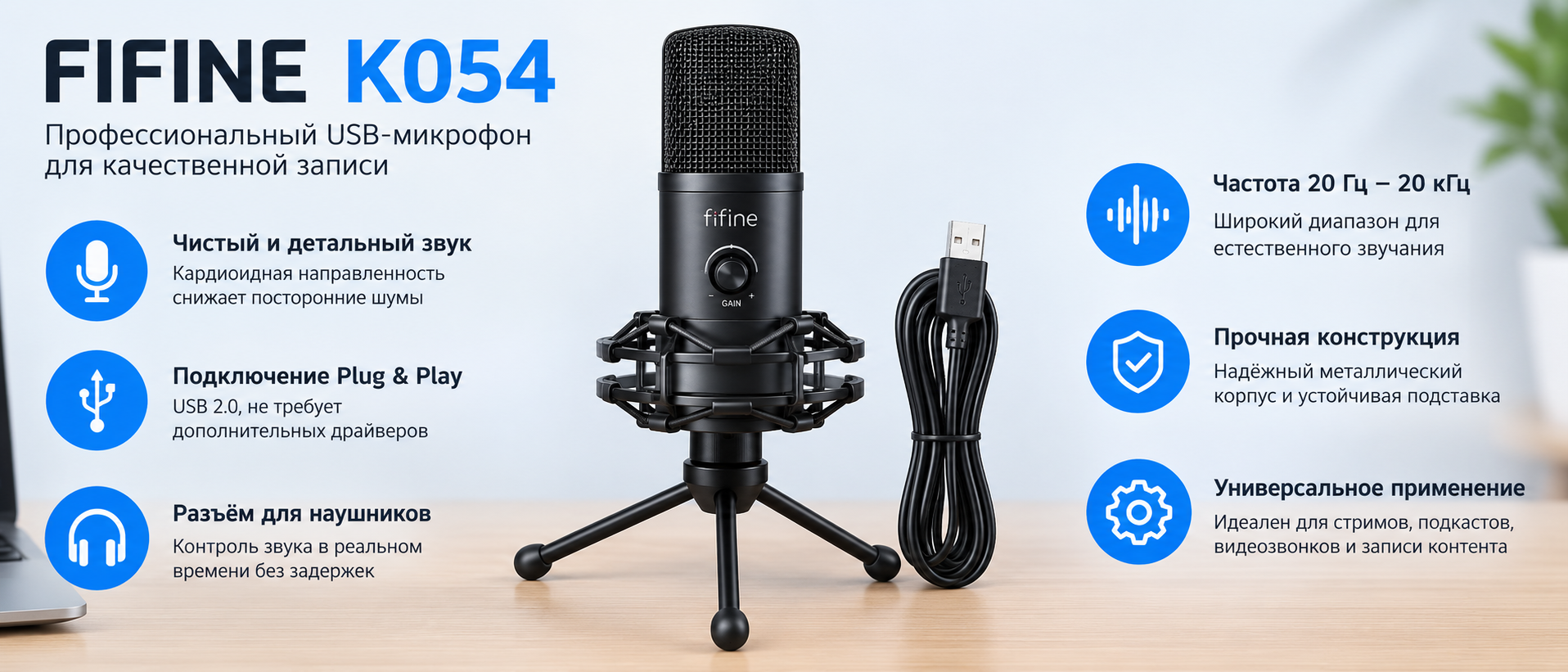
Конденсаторный USB-микрофон FIFINE K054 — настольная модель на гибкой металлической ножке для встреч, стримов и подкастов. На корпусе есть регулятор громкости и бесшумная кнопка Mute с индикатором. Кардиоида фокусирует речь, утяжелённое основание стоит устойчиво, а кабель 2 м подключается к Windows и macOS без драйверов.
- Для каких задач подходит микрофон FIFINE K054
- Управление и конструкция
- Звук: кардиоида для чёткой речи
- Как подключить и настроить
- Что делать, если микрофон
- Стоит ли покупать
- Технические характеристики
- Вопросы и ответы
- Нужна ли программа для микрофона FIFINE K054?
- Почему микрофон FIFINE не работает в Zoom?
- Как понять, что микрофон выключен?
- Можно ли заменить кабель FIFINE K054?
- Работает ли FIFINE K054 с Mac?
- Чем FIFINE K054 отличается от K052?
- Плюсы и минусы
- Комплектация
Для каких задач подходит микрофон FIFINE K054
FIFINE K054 — «офисный» микрофон для тех, кто много говорит за компьютером. Он заменяет встроенный микрофон ноутбука и гарнитуру, которые часто звучат глухо и ловят посторонние звуки. Микрофон ставится рядом с монитором, его ножку легко направить на рот, и голос сразу становится разборчивее. Коллеги, ученики и клиенты перестают переспрашивать, а встречи проходят спокойнее и быстрее.
Производитель рекомендует модель для встреч, стримов и подкастов, а также для профессиональной диктовки, например медицинских и юридических отчётов. Заявлены чёткий звук и быстрое, точное распознавание речи, поэтому микрофон подходит для работы с документами голосом. При этом он остаётся простым: подключили, выбрали устройство и начали говорить. Никаких дополнительных устройств вроде звуковой карты не потребуется.
Где пригодится FIFINE K054:
- видеовстречи и конференции в Zoom и Teams;
- онлайн-уроки и вебинары;
- диктовка отчётов и документов;
- FIFINE для стрима и живых чатов;
- FIFINE для подкастов в формате монолога.
Управление и конструкция
Регулятор громкости расположен прямо на корпусе. Он позволяет поправить уровень входа во время разговора, не открывая настройки системы или Zoom. Если собеседники жалуются, что микрофон FIFINE тихий, достаточно повернуть ручку, и проблема решена за секунду. Это самый простой ответ на вопрос, как увеличить громкость микрофона FIFINE, без пауз и лишних кликов. Ручка всегда под рукой.
Рядом находится бесшумная кнопка Mute, которая срабатывает одним касанием. Щелчок при нажатии не слышен собеседникам, поэтому микрофон можно выключить посреди встречи, чтобы откашляться или ответить на звонок. LED-индикатор показывает, когда микрофон включён и можно говорить. Благодаря этому вы всегда знаете, слышат ли вас, и не рискуете случайно сказать лишнее. На длинных совещаниях эта мелочь экономит немало нервов.
Гибкая металлическая ножка регулируется по направлению и надёжно держит заданное положение. Утяжелённое основание из прочного ABS-пластика с нескользящими резиновыми ножками уверенно стоит на столе и не даёт длинной ножке перевесить. Несъёмный USB-кабель длиной 2 м дотянется до системного блока под столом. Конструкция простая, но продуманная для ежедневной работы, поэтому микрофон спокойно переносит частые перестановки на столе.
Звук: кардиоида для чёткой речи
Этот FIFINE конденсаторный: внутри стоит капсюль с кардиоидной направленностью. Такой кардиоидный микрофон FIFINE лучше всего слышит голос спереди и приглушает звуки сбоку и сзади. В результате речь звучит сфокусированно и разборчиво, а посторонние шумы, FIFINE K054 благодаря направленности передаёт слабее. Для деловых звонков и диктовки это главное свойство микрофона, ведь собеседник должен слышать именно вас, а не офисный фон.
Чтобы конденсаторный микрофон FIFINE звучал лучше, направьте капсюль на рот и держите небольшое расстояние. Гибкая ножка позволяет сделать это без лишних усилий, даже если вы сидите не прямо перед монитором. Сделайте короткую пробную запись и подстройте громкость регулятором. После этого положение можно больше не менять: ножка его сохранит. Если пересаживаетесь, просто слегка согните её в нужную сторону.
Как подключить и настроить
Вопрос, как подключить FIFINE, решается за минуту: достаточно вставить кабель в USB-порт компьютера. Микрофон работает по принципу plug-and-play на Windows и macOS, поэтому FIFINE драйвера устанавливать не нужно. Система сама определит новое устройство, а управление громкостью и отключением звука останется на корпусе. Отдельно думать о совместимости не придётся. Вот что стоит сделать после подключения:
- Подключите кабель к USB-порту компьютера напрямую, без хаба и удлинителей.
- Выберите микрофон устройством ввода в настройках звука системы.
- Направьте гибкую ножку так, чтобы капсюль смотрел на рот.
- Выставьте регулятор громкости и сделайте пробную запись.
- Выберите микрофон в Zoom, Teams или Discord — так выполняется настройка микрофона FIFINE для Дискорда и других программ.
- Перед встречей проверьте индикатор кнопки Mute.
FIFINE настроить можно за пару минут даже без опыта. Связка FIFINE и Windows 11 определяет микрофон автоматически, так же как и macOS, поэтому искать дополнительные программы не придётся. Настройки сохраняются, так что при следующем подключении микрофон сразу готов к работе. Остаётся лишь время от времени проверять уровень в новых приложениях, если вы начинаете ими пользоваться.
Что делать, если микрофон
Если FIFINE не работает, начните с самого простого. Когда не включается микрофон FIFINE или пропал звук, посмотрите на LED-индикатор: возможно, микрофон заглушён кнопкой Mute, и достаточно коснуться её ещё раз. Затем проверьте регулятор громкости на корпусе — он мог оказаться выкручен на минимум. Если FIFINE микрофон не работает, звук не появляется и после этого, переходите к настройкам системы.
Бывает, что компьютер не находит устройство, и тогда возникает вопрос, почему не видит микрофон FIFINE система. Чаще всего причина в USB-порте или хабе. Подключите кабель напрямую к другому порту компьютера и перезагрузите его. Затем откройте настройки звука и выберите устройство ввода вручную. Если не подключается микрофон FIFINE и после этого, проверьте его на другом компьютере, чтобы понять, в чём причина.
Иногда микрофон работает в системе, но не работает микрофон FIFINE в конкретной программе. В этом случае выберите его в настройках ввода Zoom, Discord или OBS: каждая программа использует собственный список устройств. Проверьте, разрешён ли приложению доступ к микрофону. Если в Zoom пропал микрофон FIFINE или громкость «прыгает», отключите автоматическую регулировку громкости. Если ничего не помогло, обратитесь в поддержку FIFINE и опишите, что уже проверили.
Стоит ли покупать
Микрофон FIFINE K054 — простой рабочий инструмент для тех, кто много созванивается, ведёт онлайн-уроки или диктует документы. Регулятор громкости, бесшумный Mute и устойчивая конструкция закрывают главные задачи рабочего места. Если же нужны мониторинг в наушниках, подсветка или студийный подход к звуку, стоит посмотреть другие модели бренда. Для деловых задач этих функций достаточно, а простота управления становится преимуществом.
Модель пригодится и дома: как микрофон FIFINE для игр она обеспечит понятный голос в голосовом чате. Подключите кабель, направьте ножку и выберите устройство в программе — на этом настройка заканчивается. Если вам нужен надёжный микрофон, который просто работает каждый день, FIFINE K054 справится с этой задачей без лишних хлопот. Оформите заказ и забудьте о глухом звуке на встречах.
Технические характеристики
| Параметр | Значение |
|---|---|
| Модель | FIFINE K054 |
| Тип микрофона | Конденсаторный |
| Диаграмма направленности | Кардиоидная |
| Подключение | USB, plug-and-play |
| Кабель | Несъёмный, 2 м |
| Гибкая ножка | Металлическая, регулируемая |
| Управление | Регулятор громкости, бесшумная кнопка Mute с LED-индикатором |
| Основание | Утяжелённое, ABS-пластик, нескользящие резиновые ножки |
| Совместимость | Windows, macOS |
Вопросы и ответы
Нужна ли программа для микрофона FIFINE K054?
Нет. Отдельная программа микрофона FIFINE для этой модели не нужна: он работает по принципу plug-and-play на Windows и macOS. Фирменная FIFINE программа или драйверы не требуются, а громкость и отключение звука управляются кнопкой и регулятором на корпусе. Остальные параметры настраиваются в системе или в приложении, через которое вы общаетесь.
Почему микрофон FIFINE не работает в Zoom?
Чаще всего причина в настройках программы. Если вы ищете, почему микрофон FIFINE не работает в Zoom, проверьте три вещи: выбран ли он устройством ввода в настройках звука Zoom, разрешён ли приложению доступ к микрофону и не включён ли Mute на корпусе. Если громкость «прыгает», отключите в Zoom автоматическую регулировку громкости микрофона.
Как понять, что микрофон выключен?
По LED-индикатору на корпусе: он показывает, когда микрофон включён и можно говорить. Кнопка Mute бесшумная и срабатывает одним касанием, поэтому собеседники не услышат щелчка. Перед важной встречей стоит бросить взгляд на индикатор, чтобы убедиться, что микрофон активен и вас хорошо слышно.
Можно ли заменить кабель FIFINE K054?
Кабель у FIFINE K054 несъёмный, его длина — 2 м. Поэтому отдельно заменить его не получится, и к нему стоит относиться бережно. Подключайте микрофон напрямую к компьютеру, не натягивайте кабель и не перегибайте его у основания. Длины обычно хватает, чтобы дотянуться до системного блока под столом без удлинителей.
Работает ли FIFINE K054 с Mac?
Да. Микрофон совместим с macOS и Windows и работает без драйверов. На Mac подключите его к USB-порту, откройте «Системные настройки», перейдите в раздел «Звук» и на вкладке «Вход» выберите микрофон. После этого он будет доступен в Zoom и других приложениях для звонков и записи.
Чем FIFINE K054 отличается от K052?
Обе модели стоят на гибкой ножке и имеют регулятор громкости и бесшумную кнопку Mute. У FIFINE K052 производитель отдельно заявляет ножку до 32,5 см из двух секций, капсюль над уровнем стола и работу с Linux. У K054 — металлическая ножка, утяжелённое основание с нескользящими ножками и несъёмный кабель 2 м. Выбирайте по тому, какие детали важнее для вашего стола.
Плюсы и минусы
Плюсы
- Регулятор громкости на корпусе позволяет поправить уровень прямо на встрече.
- Бесшумная кнопка Mute с LED-индикатором не выдаёт себя щелчком.
- Кардиоида фокусирует речь и приглушает посторонние звуки.
- Металлическая гибкая ножка надёжно держит положение.
- Утяжелённое нескользящее основание стоит устойчиво.
- Работает без драйверов на Windows и macOS, кабель длиной 2 м.
Минусы
- Кабель несъёмный, поэтому при повреждении его не заменить отдельно.
- Производитель не публикует подробные характеристики звука.
- Выход на наушники для мониторинга не заявлен.
- Совместимость с Linux и консолями производитель не указывает.
Комплектация
В коробке — микрофон на гибкой металлической ножке с утяжелённым основанием и несъёмным USB-кабелем длиной 2 м, а также инструкция.