Карты захвата FIFINE
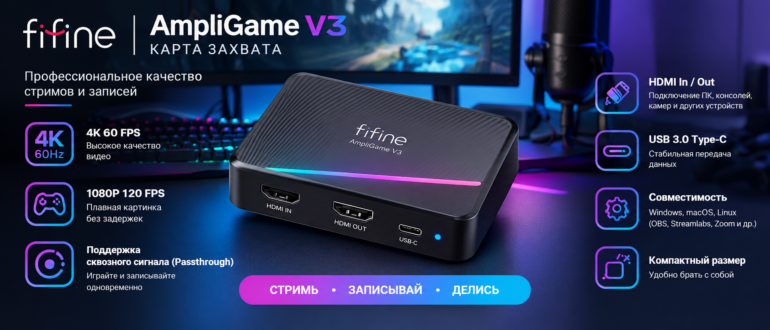
Карты захвата Fifine — компактные внешние устройства для тех, кто хочет записывать игровой процесс, вести трансляции с консоли или использовать фотоаппарат вместо веб-камеры. Бренд хорошо знаком стримерам по микрофонам, а карты захвата выпускаются в той же игровой серии AmpliGame. В этой категории представлены решения для PS5, Xbox, Nintendo Switch, компьютеров и камер. В зарубежных магазинах их ищут по запросу Fifine capture card. Ниже разберём, как работают такие устройства, на какие характеристики смотреть и как подобрать вариант под свои задачи.
Что такое карта захвата и зачем она нужна
Карта захвата принимает видеосигнал от внешнего источника по HDMI и передаёт его на компьютер через USB. Система распознаёт её как устройство видеозахвата, поэтому изображение с консоли или камеры можно добавить в программу для стриминга, записать в файл или вывести в видеозвонок.
Встроенные функции записи у консолей ограничены по длительности, качеству и возможностям обработки, а трансляция напрямую с приставки не позволяет добавить веб-камеру, оверлеи, чат и переключение сцен. USB карта захвата снимает эти ограничения: обработку берёт на себя компьютер, а вы получаете гибкую настройку картинки и звука.
Особенности карт захвата Fifine
Карты захвата Fifine рассчитаны на стримеров и геймеров, которым важно начать работу за несколько минут, без долгой настройки. Основная модель линейки — AmpliGame V3, которая выпускается в чёрном и белом корпусе.
- Подключение по принципу Plug and Play: установка драйверов не требуется.
- Интерфейс USB 3.0 и питание от компьютера без отдельного адаптера.
- Захват видео в разрешении до 1080p при 60 кадрах в секунду.
- Сквозной HDMI-выход с поддержкой сигнала до 4K при 30 кадрах в секунду.
- Линейный аудиовход 3,5 мм и отдельный разъём для гарнитуры.
- RGB-подсветка корпуса, которая дополнит игровое рабочее место.
Карта работает с OBS Studio, Streamlabs и другими популярными программами, через которые можно вести трансляции на Twitch, YouTube, VK Видео и другие площадки.
На какие характеристики обратить внимание
Карта захвата HDMI внешне выглядит просто, но именно её параметры определяют качество трансляции и удобство во время игры. Перед покупкой стоит проверить несколько ключевых пунктов.
- Интерфейс подключения. USB 3.0 даёт достаточную пропускную способность для стабильного захвата 1080p/60, а при подключении к USB 2.0 возможны просадки кадров и снижение качества.
- Разрешение и частота кадров захвата. Для стримов и роликов на YouTube в большинстве случаев хватает 1080p при 60 кадрах в секунду.
- Сквозной вывод (passthrough). Он позволяет играть на мониторе или телевизоре в исходном качестве, пока компьютер получает копию сигнала.
- Задержка. Играть, глядя в окно предпросмотра OBS, неудобно из-за запаздывания картинки, поэтому для динамичных игр сквозной выход практически обязателен.
- Поддержка HDR. Если карта не работает с HDR, на консоли его лучше отключить, иначе цвета в записи могут выглядеть блёклыми.
- Аудиоразъёмы. Линейный вход и выход на наушники упрощают работу со звуком игры, музыкой и голосом.
- Совместимость с операционной системой. Уточните, поддерживается ли ваша версия Windows или macOS.
Для каких задач подходят
Карта захвата для стрима — универсальный инструмент, и её применение не ограничивается играми.
- Трансляции с PS5, PS4, Xbox и Nintendo Switch с веб-камерой, оверлеями и чатом.
- Запись игр с консоли для обзоров, гайдов и летсплеев.
- Подключение фотоаппарата или экшн-камеры с HDMI-выходом в качестве веб-камеры.
- Вебинары, онлайн-уроки и презентации с внешнего устройства.
- Захват изображения со второго компьютера или ноутбука.
Как подключить карту захвата
Настройка занимает несколько минут и не требует специальных знаний. Ниже порядок действий на примере OBS Studio.
- Соедините HDMI-кабелем выход консоли или камеры с разъёмом HDMI IN на карте.
- Подключите разъём HDMI OUT карты к монитору или телевизору, чтобы играть с минимальной задержкой.
- Подключите карту к порту USB 3.0 компьютера комплектным кабелем.
- Запустите OBS Studio и добавьте источник «Устройство захвата видео».
- Выберите карту Fifine в списке устройств и задайте разрешение 1920×1080 и 60 кадров в секунду.
- Проверьте, что звук отображается в микшере, при необходимости добавьте отдельный источник захвата аудио.
Учтите, что HDMI-кабель для подключения источника в комплект не входит, поэтому его лучше подготовить заранее.
Как выбрать подходящую модель
Если вы только начинаете стримить или записываете ролики для YouTube, модели с захватом 1080p/60 будет достаточно. Стриминговые платформы сжимают видео, и более высокое разрешение захвата далеко не всегда даёт заметную зрителю разницу.
Владельцам PS5 и Xbox Series X стоит обратить внимание на сквозной вывод: он позволяет играть на 4K-телевизоре и одновременно отправлять на компьютер копию в Full HD. Карта захвата для PS5 заработает только после отключения HDCP в системных настройках консоли. Для первой Nintendo Switch, которая в док-станции выводит изображение в 1080p, подойдёт любая карта с захватом 1080p/60.
Если нужна запись в 4K или захват с частотой 120 кадров в секунду для соревновательных игр, внимательно читайте характеристики: параметры захвата и параметры сквозного вывода — это разные вещи. Карты захвата Fifine в первую очередь ориентированы на запись и стриминг в Full HD. Также проверьте, есть ли у компьютера свободный порт USB 3.0: при подключении через пассивный разветвитель карта может работать нестабильно.
Вопрос — ответ
Нужно ли устанавливать драйверы для карты захвата Fifine?
Нет, карта определяется системой автоматически сразу после подключения. Модель AmpliGame V3 поддерживает Windows 7 и новее, а также macOS 10.13 и новее. Достаточно подключить устройство к порту USB 3.0 и выбрать его в программе для записи.
Подойдёт ли карта для PS5 и Nintendo Switch?
Да, карта совместима с PS5, PS4, Xbox и Nintendo Switch. На PS5 перед подключением нужно отключить HDCP в настройках консоли, иначе изображение не будет передаваться на компьютер.
Будет ли задержка изображения во время игры?
В окне предпросмотра OBS небольшая задержка есть всегда, поэтому играть через него неудобно. Подключите монитор или телевизор к выходу HDMI OUT: сигнал на него передаётся практически без задержки, а компьютер параллельно записывает видео.
Чем захват в 4K отличается от сквозного вывода 4K?
Сквозной вывод передаёт исходную картинку на монитор, а захват определяет качество видео, которое попадает на компьютер. Например, AmpliGame V3 выводит на экран до 4K/30, но записывает и транслирует видео в 1080p/60.
Можно ли использовать фотоаппарат как веб-камеру?
Да, если у камеры есть HDMI-выход с «чистой» картинкой без служебной информации на экране. Также рекомендуется отключить автоматическое выключение камеры и по возможности использовать внешнее питание для длительных трансляций.
Почему в записи слышен треск или гул?
Чаще всего причина в недостаточном питании USB-порта. Подключите карту к другому порту USB 3.0 напрямую, без разветвителей, и используйте комплектный кабель — это решает проблему в большинстве случаев.