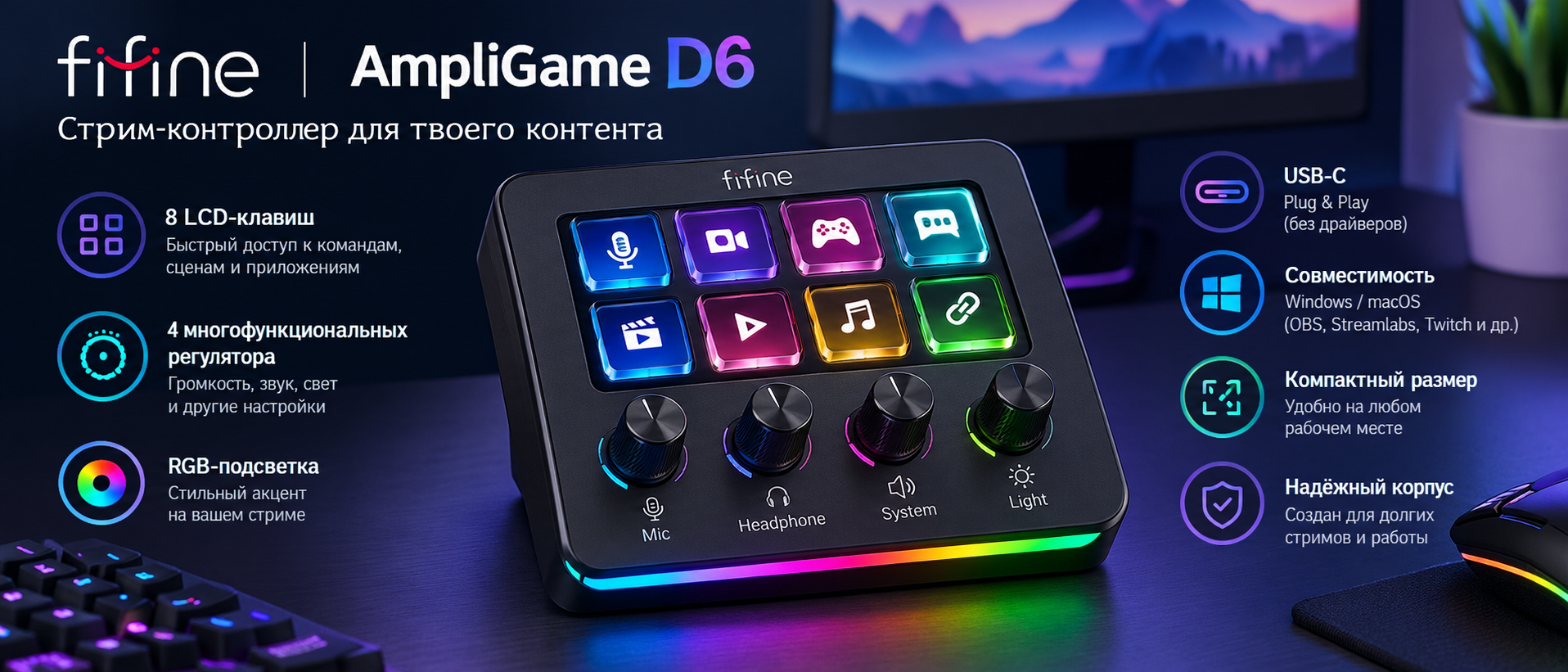
Стрим-контроллер FIFINE AmpliGame D6 — это панель из 15 программируемых клавиш, у каждой из которых есть собственный ЖК-экран. По периметру корпуса идёт RGB-кольцо с 9 режимами, подключение выполняется кабелем USB. Работает только с фирменной программой. Учтите: с консолями устройство не совместимо, только ПК и Mac.
- Экраны на клавишах: главная идея FIFINE D6
- Для кого подходит контроллер
- Программа FIFINE Control Deck: где скачать и что умеет
- Настройка и подключение к OBS
- Клавиши, подсветка и корпус
- Совместимость и стоит ли покупать
- Технические характеристики
- Вопросы и ответы
- Работает ли без программы?
- Как подключить к OBS?
- Работает ли с консолями?
- Есть ли беспроводное подключение?
- Что можно назначить на клавиши?
- Что делать, если клавиши не отвечают?
- Плюсы и минусы
- Комплектация
Экраны на клавишах: главная идея FIFINE D6
FIFINE D6 обзор логично начать именно с сути, потому что это далеко не обычная макроклавиатура для компьютера. Производитель формулирует проблему точно: одна кнопка быстрее, чем несколько, но вся выгода теряется, если вы не помните, что она делает. Метания по функциям посреди эфира или монтажа сбивают рабочий ритм и раздражают зрителей.
Решение здесь чисто визуальное. У каждой из 15 клавиш собственный ЖК-экран, который показывает назначенную функцию, поэтому запоминать сложные сочетания не нужно. Иконки настраиваются: можно загрузить свои изображения или выбрать из библиотеки. По описанию продавцов, экраны показывают значки, текст и даже анимацию. В каталогах модель встречается как FIFINE Visualization Keyboard D6.
Читаемость экранов производитель проработал отдельно и довольно тщательно. Экраны здесь подсвечены, а яркость настраивается в программе, если для вашего сетапа свет окажется слишком ярким. По словам производителя, промахнуться мимо нужной клавиши не получается даже в первые дни использования панели. Именно поэтому контроллер для стриминга FIFINE Visualization и называют визуальной макропанелью для компьютера.
Для кого подходит контроллер
Устройство рассчитано не только на стримеров. Производитель отмечает, что FIFINE контроллер встречается на столах у графических дизайнеров, которым нужно часто выполнять одни и те же действия, не отвлекаясь на поиск команд в меню. Как FIFINE для стрима панель помогает в эфире, а как FIFINE для подкастов — на записи и монтаже выпусков.
Сценарии использования шире, чем кажется на старте. На клавиши можно назначить макросы для таблиц, управление уровнем звука или быстрый запуск нужных приложений. Контроллер D6 FIFINE и контроллер для стриминга FIFINE D6 пригодятся и в играх: например, по запросу «FIFINE D6 ATS» ищут настройку панели под симуляторы, где команд много и держать их в голове неудобно.
Где пригодится контроллер для стриминга FIFINE:
- переключение сцен в прямом эфире;
- управление уровнями звука;
- монтаж видео и работа с таймлайном;
- графика, дизайн и обработка фото;
- работа с таблицами и документами;
- игры с большим числом команд.
Программа FIFINE Control Deck: где скачать и что умеет
Сразу о главном условии работы: устройство работает только с фирменной программой. Производитель прямо указывает, что FIFINE D6 софт нужно установить, чтобы вообще начать настройку, — без него клавиши не запрограммировать и не назначить на них действия. По описанию продавцов, сама программа называется FIFINE Control Deck, и для неё доступны версии под Windows и macOS.
Где её взять. Скачать FIFINE D6 и приложение FIFINE Control Deck можно на официальном сайте производителя: там же лежат версии под обе системы. Запросы «FIFINE Control Deck скачать» и «FIFINE Control Deck D6 скачать» ведут именно туда. Если FIFINE Control Deck App уже установлено, перед настройкой проверьте обновления программы и прошивки.
Возможностей вполне достаточно для повседневной работы. В программе задаётся функция каждой кнопки: макросы, запуск приложений, управление программами для стрима, системные команды. Поддерживаются страницы — наборы кнопок переключаются целиком. Отдельно доступны и FIFINE D6 плагины, которые расширяют список поддерживаемых сервисов. Если ищете FIFINE D6 Stream Controller софт или FIFINE Stream Deck приложение — речь об одной и той же программе.
Настройка и подключение к OBS
Настройка FIFINE D6 начинается с подключения: соедините панель с компьютером комплектным кабелем USB. Производитель рекомендует использовать именно порт USB 3.0 — так работа всего устройства будет стабильнее. Дальше всё делается уже в программе на самом компьютере, и инструментов для этого хватает. Вот как подключить ОБС к FIFINE D6 по шагам:
- Подключите контроллер к компьютеру кабелем USB.
- Скачайте и установите программу для Windows или macOS.
- Запустите OBS Studio на том же компьютере.
- Включите WebSocket-сервер в меню «Инструменты».
- Запишите выданные адрес сервера, порт и пароль.
- Введите эти данные в программе FIFINE D6 Control.
После связки устройств становятся доступны переключение сцен и управление трансляцией прямо с клавиш панели. Новые сцены при этом добавляются в программе обычной кнопкой «плюс». Честно учтите: без этих шагов управлять OBS не получится, потому что сама по себе панель команды в программу не передаёт — связь идёт именно через WebSocket-сервер.
Клавиши, подсветка и корпус
Ощущение от нажатия производитель ставит здесь на первое место. Клавиша здесь совсем не «ватная»: она достаточно крупная, чтобы попасть не глядя по сторонам, и достаточно чёткая для уверенного нажатия. Скорость отклика тоже важна: поскольку перед нажатием вы смотрите на экран клавиши, любая задержка ощущалась бы сильнее, чем при работе вслепую.
Подсветка вынесена на корпус самой панели. Вокруг корпуса устройства идёт светящееся RGB-кольцо, всего доступно 9 управляемых режимов, и настраиваются все они в той же самой программе. Это не только украшение: кольцо работает и как визуальная обратная связь, если подобрать подходящий режим под текущий статус трансляции или под общую подсветку комнаты.
По описанию продавцов, габариты составляют около 13,7 × 9,1 × 3,8 см, масса — примерно 210 граммов, а снизу расположены четыре нескользящие резиновые ножки. Контроллер FIFINE D6 чёрный и почти не занимает места на столе: его обычно ставят рядом с клавиатурой или между клавиатурой и микрофоном, прямо под правую руку.
Совместимость и стоит ли покупать
FIFINE D6 Stream Controller без проблем работает с OBS Studio, Streamlabs, Twitch, YouTube и другими программами. Производитель отмечает широкий выбор приложений и плагинов — как из встроенного магазина, так и загруженных с компьютера. Поэтому FIFINE Deck D6 подходит и для эфиров, и для музыки, и для обычных рабочих задач за компьютером.
Теперь честно об ограничениях. С консолями FIFINE D6 Controller не работает: устройство рассчитано только на ПК и ноутбуки с Windows и macOS. Беспроводного подключения нет — FIFINE Stream Deck соединяется с компьютером кабелем. И главное: без программы панель бесполезна. В линейке есть ещё версия D6 PRO, если нужен другой вариант.
Итог такой: FIFINE стрим дек пригодится, если вы часто переключаетесь между действиями и путаетесь в сочетаниях клавиш. Экраны на кнопках снимают эту проблему полностью. FIFINE AmpliGame D6 Stream Controller (в поиске встречается и слитное написание FIFINE StreamDeck, и вариант FIFINE Stream Deck D6, и FIFINE стрим дек D6) стоит рассмотреть, если рабочих сценариев много.
Технические характеристики
Часть параметров приведена по описанию продавцов и помечена отдельно.
| Параметр | Значение |
|---|---|
| Модель | FIFINE AmpliGame D6 |
| Тип | Стрим-контроллер (макропанель) |
| Клавиши | 15 программируемых, с индивидуальными ЖК-экранами |
| Содержимое экранов | Значки, текст и анимация (по описанию продавцов) |
| Подсветка | RGB-кольцо по периметру, 9 режимов |
| Подключение | Кабель USB, рекомендуется порт USB 3.0 |
| Интерфейс | USB-C, кабель USB-C — USB-A (по описанию продавцов) |
| Программа | Фирменная, обязательна для работы; Windows и macOS |
| Совместимость | OBS Studio, Streamlabs, Twitch, YouTube и другие |
| Страницы | Поддерживаются, переключение наборов кнопок |
| Консоли | Не поддерживаются |
| Беспроводное подключение | Нет |
| Габариты | Около 13,7 × 9,1 × 3,8 см (по описанию продавцов) |
| Масса | Около 210 г (по описанию продавцов) |
| Основание | Нескользящие резиновые ножки (по описанию продавцов) |
Вопросы и ответы
Работает ли без программы?
Нет, не работает. Производитель прямо указывает, что устройство функционирует только с фирменной программой, которую нужно скачать с официального сайта. Без неё клавиши не запрограммировать и не назначить на них действия. Это ключевое условие, о котором стоит знать до покупки, если вы не готовы ставить дополнительный софт.
Как подключить к OBS?
Сначала установите фирменную программу на компьютер, затем запустите OBS Studio и включите WebSocket-сервер в меню «Инструменты». Система выдаст адрес сервера, порт и пароль — все эти данные нужно ввести в программе контроллера. После связки станут доступны переключение сцен и управление трансляцией прямо с клавиш панели.
Работает ли с консолями?
Нет, не работает. Устройство рассчитано на ПК и ноутбуки и совместимо с операционными системами Windows и macOS. К игровым приставкам подключить его не получится — так прямо указано в официальном FAQ производителя. Если вы стримите с консоли, панель пригодится только при работе через компьютер с картой захвата видео.
Есть ли беспроводное подключение?
Нет, беспроводного режима у этой модели не предусмотрено вовсе. Контроллер подключается к компьютеру или ноутбуку обычным кабелем USB, а производитель отдельно рекомендует использовать порт USB 3.0 для стабильной работы устройства. Кабель придётся проложить до системного блока или ноутбука заранее, ещё на этапе планирования рабочего места.
Что можно назначить на клавиши?
На клавиши назначаются макросы, запуск приложений, управление программами для стрима, системные команды и переключение сцен в OBS Studio. Поддерживаются страницы: целые наборы кнопок переключаются одним действием, поэтому под каждую задачу можно собрать свой отдельный экран. Иконки для кнопок загружаются свои или выбираются из встроенной библиотеки программы.
Что делать, если клавиши не отвечают?
Сначала проверьте в самой программе, назначены ли функции на нужные вам кнопки. Затем перезапустите саму программу и устройство. Если это не помогло, переустановите программу с официального сайта производителя и убедитесь, что операционная система обновлена. Отдельно стоит проверить наличие обновлений прошивки самого контроллера в настройках программы.
Плюсы и минусы
Плюсы
- 15 клавиш с отдельными ЖК-экранами — сочетания запоминать не нужно.
- Свои иконки, текст и анимация на клавишах.
- Настройка яркости экранов в программе.
- RGB-кольцо по периметру с 9 режимами.
- Поддержка страниц для смены наборов кнопок.
- Совместимость с OBS Studio, Streamlabs, Twitch и YouTube.
- Компактный корпус с нескользящими ножками.
Минусы
- Без фирменной программы устройство не работает.
- С консолями не совместимо, только ПК и Mac.
- Нет беспроводного подключения.
- Для управления OBS нужна настройка WebSocket-сервера.
Комплектация
В коробке — стрим-контроллер, кабель USB и инструкция. Программа скачивается отдельно с официального сайта производителя.