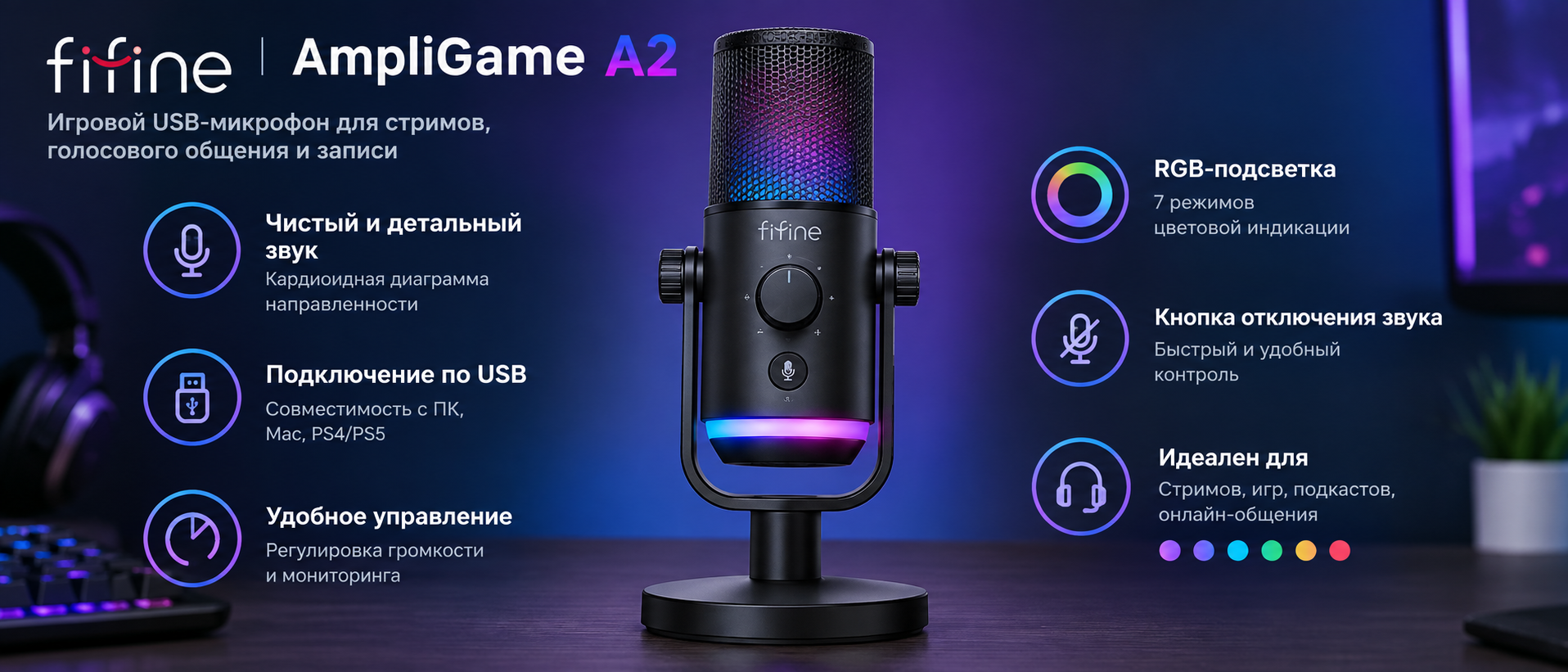
Конденсаторный USB-микрофон FIFINE AmpliGame A2 — простой способ заменить микрофон гарнитуры в Discord и голосовом чате. У FIFINE A2 есть сенсорная кнопка Mute, регулятор громкости и автоматическая RGB-подсветка, а амортизатор, защита от «плевков» и металлический штатив уже в комплекте. Подключается по USB-C к ПК, Mac, PS4/PS5 и Switch без драйверов.
- Для каких задач подходит микрофон FIFINE A2
- RGB-подсветка и сенсорная кнопка Mute
- Звук и защита от помех
- Подключение к ПК, Mac, PS5 и Switch
- Настройка микрофона для Дискорда
- Стоит ли покупать
- Технические характеристики
- Вопросы и ответы
- Нужны ли драйверы для FIFINE A2?
- Можно ли выбрать цвет подсветки?
- Как понять, что микрофон выключен?
- Как слышать себя в наушниках?
- Работает ли FIFINE A2 с PS5 и Nintendo Switch?
- Что делать, если компьютер не видит микрофон FIFINE A2?
- Плюсы и минусы
- Комплектация
Для каких задач подходит микрофон FIFINE A2
Начнём обзор FIFINE AmpliGame A2 с главного: это доступный вход в игровую серию AmpliGame и понятная замена микрофону гарнитуры. Встроенные в гарнитуры микрофоны часто звучат глухо и сжато, а тиммейтам приходится переспрашивать. Отдельный игровой микрофон FIFINE передаёт голос чётче и сразу делает общение в Discord комфортнее. При этом разбираться в сложных настройках не придётся: микрофон готов к работе сразу после подключения.
Кардиоидная направленность рассчитана на одного игрока: микрофон лучше всего слышит того, кто сидит перед ним. Всё нужное для старта уже в коробке — от амортизатора до штатива. Модель работает с ПК, Mac и консолями, поэтому этот FIFINE игровой микрофон легко переносить между устройствами. Для первых трансляций пригодится и подсветка: FIFINE для стрима добавляет кадру настроения и помогает выделиться среди других трансляций.
Где пригодится FIFINE A2:
- голосовой чат в Discord с друзьями и командой;
- микрофон FIFINE для игр на ПК и ноутбуке;
- party-чат на PS4 и PS5;
- игры и общение на Nintendo Switch;
- первые стримы на Twitch и YouTube.
RGB-подсветка и сенсорная кнопка Mute
Подсветка FIFINE A2 сразу бросается в глаза: семь ярких цветов плавно сменяют друг друга и добавляют игровому столу атмосферы. Такая подсветка микрофона FIFINE хорошо смотрится в кадре стрима и рядом с RGB-клавиатурой. Цвета меняются автоматически, а выбрать или зафиксировать конкретный оттенок нельзя. Если для вас важна полная настройка, стоит учитывать эту особенность ещё до покупки. Для большинства игроков автоматического режима вполне достаточно.
Сенсорная кнопка Mute расположена сверху: достаточно одного касания, чтобы выключить или снова включить микрофон. Подсветка работает и как индикатор: горит — микрофон активен, гаснет — звук выключен. Это удобно в разгар катки или эфира, когда нужно откашляться или ответить домашним. Статус видно с одного взгляда, поэтому риск случайно говорить в выключенный микрофон минимален. Щелчков при нажатии тоже нет, ведь кнопка сенсорная.
Среди микрофонов FIFINE с RGB эта модель — одна из самых простых в управлении: никаких кнопок подсветки и настроек. FIFINE RGB здесь работает сам по себе и не требует внимания, пока вы играете. Для тех, кто собирает первый игровой сетап, FIFINE AmpliGame RGB в таком формате — удобный компромисс между эффектным видом и простотой. Подключили микрофон — и он уже светится.
Звук и защита от помех
Внутри стоит конденсаторный капсюль, а кардиоидный микрофон FIFINE лучше всего слышит голос спереди и приглушает фон сбоку и сзади. Как конденсаторный микрофон FIFINE, модель передаёт речь полнее и разборчивее, чем микрофон гарнитуры, поэтому собеседникам не приходится напрягать слух. Для голосового чата и первых стримов этого вполне достаточно, особенно в спокойной комнате. Разницу с гарнитурой обычно замечают уже в первой игре.
Микрофон FIFINE AmpliGame A2 оснащён компактным амортизатором, который гасит вибрации стола и случайные удары, поэтому стук клавиатуры и мышки меньше доходит до записи. Двойная защита от «плевков» со стороны капсюля снижает хлопки на звуках «п» и «б». Говорите в сторону капсюля, держа микрофон прямо перед собой. Если посторонние шумы, FIFINE A2 всё же улавливает, помогут фильтры шумоподавления в Discord и OBS.
Подключение к ПК, Mac, PS5 и Switch
Разобраться, как подключить микрофон FIFINE к компьютеру, можно за минуту. На микрофоне разъём USB-C, а в комплекте кабель USB-C → USB-A/USB-C длиной 2 м. Это FIFINE USB-микрофон с поддержкой plug-and-play: система сама определяет его как «FIFINE Microphone», и драйверы устанавливать не нужно. Использовать лучше комплектный кабель — именно для него производитель гарантирует совместимость. Длины в 2 м хватает, чтобы дотянуться до системного блока под столом.
Как микрофон для ПК FIFINE A2 работает с Windows и macOS, а как FIFINE USB игровой микрофон подключается к PS4, PS5 и даже Nintendo Switch. Один микрофон легко переносить между компьютером и консолью, не покупая отдельное устройство для каждой. Металлический штатив-тренога устойчиво стоит на столе, так что микрофон для компьютера FIFINE занимает минимум места рядом с клавиатурой и не мешает мыши.
Настройка микрофона для Дискорда
Настройка займёт пару минут, зато голос будет звучать ровно и без эха. Все шаги выполняются в стандартных настройках системы и самого Discord, дополнительные программы не понадобятся. Даже если вы впервые настраиваете микрофон, запутаться сложно. Если вы не знаете, как настроить микрофон для дискорда FIFINE A2, просто пройдите по шагам ниже — это займёт меньше времени, чем загрузка матча:
- Подключите микрофон к свободному USB-порту.
- В настройках звука выберите «FIFINE Microphone» устройством ввода.
- В Discord откройте раздел «Голос и видео» и выберите этот микрофон.
- Выставьте регулятор громкости на микрофоне и уровень входа в Discord.
- Включите подавление шума в Discord, чтобы убрать фон.
- Если вы слышите эхо, отключите в Windows функцию «Прослушивать с данного устройства».
Если собеседники жалуются, что микрофон FIFINE тихий, поднимите регулятор громкости на корпусе и уровень входа в Discord — это самый простой ответ на вопрос, как увеличить громкость микрофона FIFINE. Громкость легко подправить прямо во время разговора. Для трансляций пригодится настройка FIFINE в OBS с фильтром шумоподавления. Один раз выставив уровни, вы сможете просто подключать микрофон и сразу общаться. Повторять настройку при каждом запуске не нужно.
Стоит ли покупать
Микрофон FIFINE A2 — недорогой FIFINE для тех, кто только собирает игровой сетап. Он заметно улучшит голос по сравнению с гарнитурой, добавит подсветки и не потребует сложных настроек. Если же нужны выход на наушники, управляемая подсветка или больше функций на корпусе, стоит присмотреться к старшим моделям серии. Для первого шага это понятный и честный вариант, который легко освоить за один вечер.
Если вы ищете бюджетный микрофон FIFINE для Discord, консоли или первых стримов, FIFINE AmpliGame A2 закроет эти задачи с первого подключения. Такой игровой микрофон для компьютера FIFINE подойдёт школьникам, студентам и всем, кто не хочет разбираться в драйверах и программах. Подключите кабель, выберите устройство — и можно звать друзей в голосовой канал. Остальные функции откроются по мере того, как вы будете осваивать стриминг.
Технические характеристики
| Параметр | Значение |
|---|---|
| Модель | FIFINE AmpliGame A2 |
| Тип микрофона | Конденсаторный |
| Диаграмма направленности | Кардиоидная |
| Подключение | USB-C, plug-and-play |
| Кабель | USB-C → USB-A/USB-C, 2 м |
| Управление | Сенсорная кнопка Mute, регулятор громкости |
| Подсветка | RGB, 7 цветов, автоматическая смена |
| Индикация Mute | Подсветка гаснет при выключении микрофона |
| Защита от помех | Компактный амортизатор, двойная защита от «плевков» |
| Подставка | Металлический штатив-тренога |
| Совместимость | Windows, macOS, PS4, PS5, Nintendo Switch |
Вопросы и ответы
Нужны ли драйверы для FIFINE A2?
Нет. Микрофон работает по принципу plug-and-play, поэтому FIFINE драйвера устанавливать не нужно: система сама определяет его как «FIFINE Microphone». Искать драйвера на микрофон FIFINE на сторонних сайтах тоже не стоит. Фирменного приложения для этой модели нет, а громкость регулируется прямо на корпусе и в настройках системы или Discord.
Можно ли выбрать цвет подсветки?
Нет. Подсветка переключает семь цветов автоматически, и зафиксировать один оттенок нельзя. Отдельной кнопки или программы для управления RGB у модели нет. Единственный случай, когда подсветка гаснет, — это выключение микрофона сенсорной кнопкой Mute. Если для вас важен конкретный цвет, стоит выбрать модель с управляемой подсветкой.
Как понять, что микрофон выключен?
Посмотрите на подсветку. Если она горит, микрофон активен и передаёт звук. Если погасла, значит, включён режим Mute. Чтобы выключить или снова включить микрофон, достаточно одного касания верхней части корпуса. Такая индикация видна даже краем глаза, поэтому случайно говорить в выключенный микрофон во время игры почти не получится.
Как слышать себя в наушниках?
Выхода на наушники в описании микрофона нет, поэтому производитель предлагает использовать функцию Windows. Откройте свойства «FIFINE Microphone», перейдите на вкладку «Прослушать» и включите «Прослушивать с данного устройства». Учтите, что при общении в Discord эту функцию лучше выключить: иначе в наушниках может появиться эхо.
Работает ли FIFINE A2 с PS5 и Nintendo Switch?
Да. Микрофон подключается по USB к PS4, PS5 и Nintendo Switch и работает без драйверов. Кроме консолей, он совместим с компьютерами на Windows и macOS. Благодаря этому один микрофон можно использовать и для игр на ПК, и для голосового чата на консоли, просто переключая кабель между устройствами.
Что делать, если компьютер не видит микрофон FIFINE A2?
Если компьютер не видит микрофон FIFINE, перезагрузите ПК и подключите микрофон к заднему USB-порту. Используйте комплектный кабель: производитель гарантирует совместимость именно с ним. Если система определила устройство, но звука нет, проверьте, горит ли подсветка и не выключен ли системный звук. Если ПК не видит микрофон FIFINE и после этого, обратитесь в поддержку.
Плюсы и минусы
Плюсы
- Доступный вход в игровую серию AmpliGame.
- Сенсорная кнопка Mute с понятной индикацией подсветкой.
- RGB на 7 цветов добавляет атмосферы игровому сетапу.
- Амортизатор и защита от «плевков» уже встроены в конструкцию.
- Металлический штатив устойчиво стоит на столе.
- Работает без драйверов на ПК, Mac, PS4/PS5 и Nintendo Switch.
Минусы
- Подсветку нельзя настроить вручную.
- Выхода на наушники в описании нет, слушать себя приходится через систему.
- Производитель не публикует подробные характеристики звука.
- Как конденсаторный микрофон, модель слышит часть фона комнаты.
Комплектация
В коробке — микрофон с компактным амортизатором, металлический штатив-тренога, кабель USB-C → USB-A/USB-C длиной 2 м и инструкция.