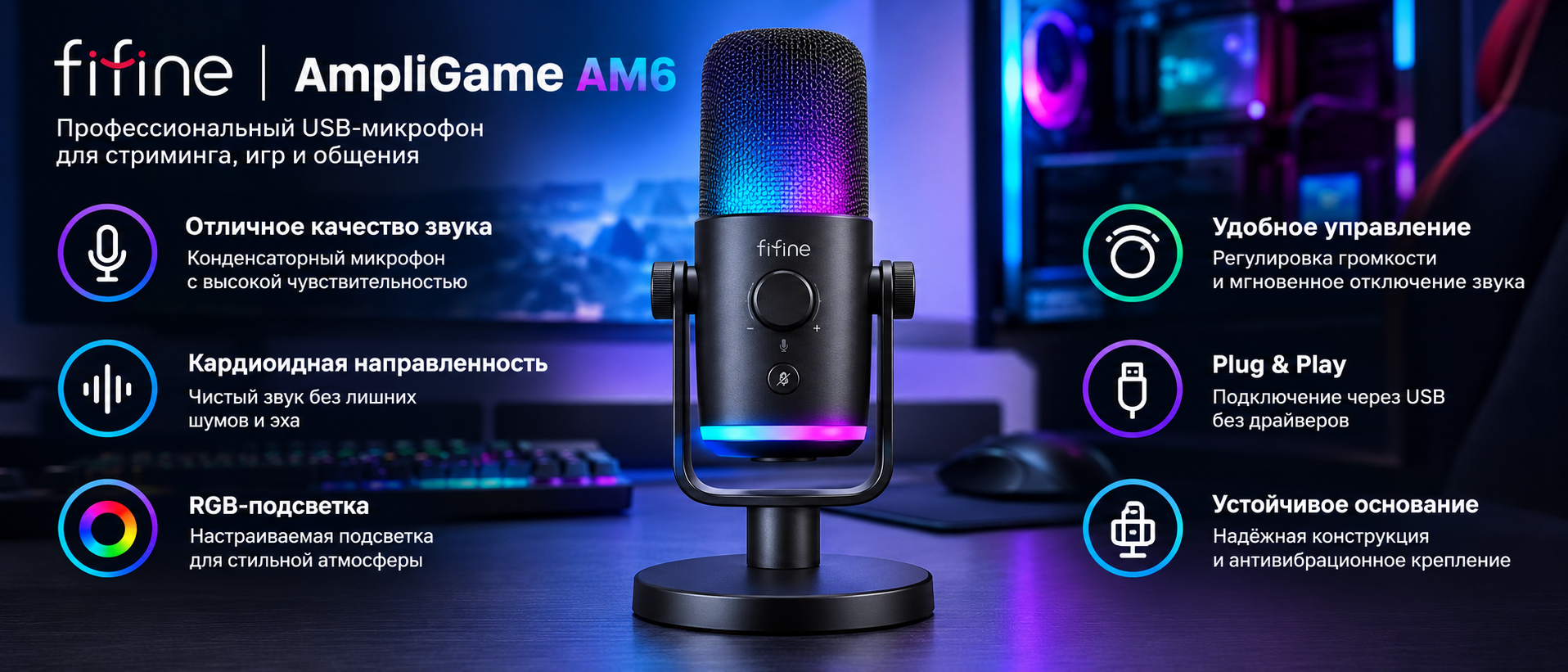
Конденсаторный USB-микрофон FIFINE AmpliGame AM6 создан для геймеров, которым важно слышать и игру, и команду. У FIFINE AM6 ручка ChatMix балансирует звук игры и голосового чата, а шумоподавление включается одной кнопкой. Мониторинг, Mute с индикатором и двухзонная RGB-подсветка уже на корпусе, а USB-C подключается к ПК, Mac, PS4 и PS5 без драйверов.
- Для каких задач подходит микрофон FIFINE AM6
- ChatMix: баланс игры и чата одной ручкой
- Шумоподавление на кнопке
- Управление и мониторинг
- Двухзонная RGB-подсветка и дизайн
- Стоит ли покупать
- Технические характеристики
- Вопросы и ответы
- Как включить шумоподавление на микрофоне FIFINE AM6?
- Работает ли ChatMix на PS4 и PS5?
- Почему я не слышу себя в наушниках?
- Нужно ли скачивать драйверы или программу для FIFINE AM6?
- Как выключить подсветку на FIFINE AM6?
- Можно ли поставить FIFINE AM6 на пантограф?
- Плюсы и минусы
- Комплектация
Для каких задач подходит микрофон FIFINE AM6
FIFINE AM6 — игровой микрофон FIFINE, созданный вокруг двух проблем, знакомых каждому игроку. Первая — баланс: в наушниках одновременно звучат игра и голоса команды, и кто-то всегда громче, чем нужно. Вторая — фон: вентиляторы, клавиатура и голоса домашних попадают в эфир. Для обеих задач у модели есть отдельные решения прямо на корпусе, без программ и лишних настроек. Именно на них построена вся концепция модели.
Кардиоидная направленность делает микрофон решением для одного игрока. Для трансляций он удобен как FIFINE для стрима: подсветка добавляет кадру атмосферы, а Mute и мониторинг всегда под рукой. Этот FIFINE игровой микрофон работает с ПК, ноутбуками и Mac, а на PS4 и PS5 подключается для голосового чата. Поэтому его легко переносить между рабочим местом и консолью. Кабель при этом один, а драйверы не нужны.
Где пригодится FIFINE AM6:
- шутеры и королевские битвы, где важно слышать шаги противника;
- командный чат в Discord;
- трансляции на Twitch и YouTube;
- party-чат на PS4 и PS5;
- созвоны из шумной комнаты.
ChatMix: баланс игры и чата одной ручкой
Представьте финальный круг королевской битвы: противник подкрадывается, а тиммейты в Discord громко обсуждают тактику. Ручка ChatMix на FIFINE AmpliGame AM6 позволяет в реальном времени сделать громче шаги врага или, наоборот, голоса команды. Не нужно сворачивать игру и искать ползунки в меню. Всё делается в стандартных настройках звука. Чтобы понять, как настроить FIFINE AM6 для такого сценария, достаточно пройти несколько шагов:
- Подключите наушники к разъёму 3,5 мм на микрофоне.
- В игре и в Discord выберите «fifine Chat» устройством ввода.
- В Discord выберите «fifine Chat» устройством вывода — это основная настройка микрофона FIFINE для Discord.
- В игре выберите «fifine Game» устройством вывода.
- Поворачивайте ручку: вправо — громче чат, влево — громче игра.
Для FIFINE AM6 настройка ChatMix занимает пару минут и делается один раз. Важно учесть одну деталь: баланс работает на ПК, ноутбуках и Mac. На PS4 и PS5 микрофон продолжит работать для голосового чата, но ручка ChatMix будет неактивна. Если вы играете в основном на консоли, эту особенность стоит учитывать при выборе. Для компьютера же ChatMix превращает микрофон в удобный центр управления звуком.
Шумоподавление на кнопке
Если вы гадаете, FIFINE как включить шумоподавление, у AM6 ответ самый простой: нажать отдельную кнопку. Микрофон использует массив из двух микрофонов и двухсигнальную обработку, которая отделяет голос от окружающего шума. Благодаря этому команды звучат чётко даже в разгар боя. Не нужно разбираться, как сделать шумоподавление на микрофоне FIFINE через сторонние программы: всё встроено в сам микрофон, а кнопка всегда под рукой даже во время катки.
Когда включать режим, решаете вы. В шумной комнате с работающими вентиляторами, клавиатурой и голосами домашних он заметно помогает. В тихом помещении шумоподавление можно выключить, чтобы голос звучал естественнее. Отдельно думать, как настроить шумоподавление микрофона FIFINE, не придётся: вся настройка шумоподавления микрофона FIFINE сводится к кнопке. Для стримов можно дополнительно выполнить настройку FIFINE в OBS с фильтром. Так вы сами выбираете между естественностью и тишиной.
При выключенном режиме FIFINE AM6 звук передаёт нейтрально, с низким собственным шумом. Это кардиоидный микрофон FIFINE с диапазоном 70 Гц – 20 кГц и отношением сигнал/шум 75 дБ, поэтому голос звучит чисто даже без обработки. FIFINE конденсаторный по устройству, поэтому он хорошо передаёт интонации. Встроенное FIFINE шумоподавление остаётся козырем на случай шумного окружения. Для озвучки роликов это тоже хороший вариант.
Управление и мониторинг
Кнопка Mute с LED-индикатором выключает микрофон одним касанием, а индикатор сразу показывает статус. Рядом находятся отдельные регуляторы усиления и громкости наушников. Первый отвечает за то, как громко вас слышат, второй — за то, что вы слышите сами. Разобраться, как настроить микрофон FIFINE AM6 по уровню, можно за минуту: говорите во фронт и подкрутите усиление по пробной записи. Софт для этого не нужен.
Выход на наушники 3,5 мм даёт мониторинг без задержки, но по умолчанию прослушивание своего голоса выключено, чтобы не было эха. Включить его в Windows просто: откройте панель управления звуком, найдите «fifine Chat» во вкладке воспроизведения и включите уровень микрофона. Если собеседники говорят, что микрофон FIFINE тихий, поднимите усиление — это самый быстрый способ решить вопрос, как увеличить громкость микрофона FIFINE.
Двухзонная RGB-подсветка и дизайн
Подсветка FIFINE AM6 работает сразу в двух зонах: сверху внутри сетки и снизу у основания. Короткое нажатие кнопки переключает 4 режима и более 10 цветов, так что FIFINE RGB легко подобрать под клавиатуру, коврик или корпус ПК. Свечение воспринимается скорее как атмосфера, чем как световое шоу. Если подсветка FIFINE не нужна, удерживайте кнопку 3 секунды — на работу микрофона это не влияет.
Микрофон выпускается в чёрном и белом цвете: FIFINE AM6 белый хорошо смотрится в светлом сетапе, чёрный — в тёмном игровом углу. Честно отметим одну особенность: подсветка не гаснет, когда компьютер уходит в спящий режим, поэтому выключать её приходится вручную. Для многих это мелочь, но о ней полезно знать заранее. В остальном дизайн аккуратный и не перегружает стол, а цвет корпуса на звук не влияет.
Стоит ли покупать
FIFINE AmpliGame AM6 — выбор для тех, кому важны ChatMix и шумоподавление в одном устройстве. Он особенно хорош для компьютерных игроков, которые хотят управлять звуком, не сворачивая игру. На консолях микрофон тоже работает, но без функции баланса, а с Xbox он не совместим. Подключение простое, и если система не видит микрофон FIFINE, обычно помогает другой USB-порт. Для большинства пользователей настройка сводится к выбору устройства.
Со временем стоит подумать о стойке: пантограф для микрофона FIFINE или кронштейн для микрофона FIFINE освободит стол и поможет держать нужное расстояние. Крепление подходит к резьбе 3/8″ и 5/8″, а если хотите всё сразу — выбирайте версию AM6T. Этот микрофон FIFINE AM6 закрывает главные задачи геймера, так что остаётся только подключить его и начать игру. Поп-фильтр уже в комплекте, так что докупать его не придётся.
Технические характеристики
| Параметр | Значение |
|---|---|
| Модель | FIFINE AmpliGame AM6 |
| Тип микрофона | Конденсаторный |
| Диаграмма направленности | Кардиоидная |
| Частотный диапазон | 70 Гц – 20 кГц |
| Чувствительность | −42 ±3 дБВ |
| Отношение сигнал/шум | 75 дБ (A) |
| Подключение | USB-C, plug-and-play |
| Шумоподавление | Двухмикрофонное, включается кнопкой |
| Баланс Game/Chat | Ручка ChatMix (ПК, ноутбуки, Mac) |
| Выход на наушники | 3,5 мм, мониторинг без задержки |
| Управление | Кнопка Mute с LED-индикатором, регулятор усиления, регулятор громкости наушников, кнопка шумоподавления, кнопка RGB |
| Подсветка | Двухзонная RGB: 4 режима, более 10 цветов, отключается |
| Совместимость | Windows, macOS, PS4, PS5 (не совместим с Xbox) |
| Цвета | Чёрный, белый |
Вопросы и ответы
Как включить шумоподавление на микрофоне FIFINE AM6?
Нажмите отдельную кнопку шумоподавления на корпусе. Если вы ищете, как включить шумоподавление на микрофоне FIFINE именно этой модели, других действий не нужно: двухмикрофонная система начинает отделять голос от фона сразу. Вопрос, как поставить шумоподавление на микрофон FIFINE AM6, тоже решается просто: режим включается и выключается той же кнопкой, без программ и настроек в системе.
Работает ли ChatMix на PS4 и PS5?
Нет. Функция баланса игры и чата работает на настольных ПК, ноутбуках и Mac. Если подключить FIFINE AM6 к PS4 или PS5, микрофон будет работать в голосовом чате, но ручка ChatMix останется неактивной. Для полного набора возможностей подключайте микрофон к компьютеру, где ChatMix раскрывается полностью.
Почему я не слышу себя в наушниках?
Мониторинг выключен по умолчанию, чтобы в наушниках не возникало эха. В Windows его можно включить за минуту: откройте панель управления звуком, перейдите на вкладку «Воспроизведение», выберите «fifine Chat», откройте вкладку «Уровни» и включите уровень микрофона. После этого вы услышите свой голос в наушниках без задержки.
Нужно ли скачивать драйверы или программу для FIFINE AM6?
Нет. Микрофон работает по принципу plug-and-play, поэтому FIFINE AM6 драйвера устанавливать не нужно. Фирменный FIFINE AM6 софт не выпускается, так что скачать софт на микрофон FIFINE или скачать приложение для микрофона FIFINE для этой модели не получится. Запрос «FIFINE скачать программу» здесь не актуален: всё управление — это кнопки и регуляторы на корпусе.
Как выключить подсветку на FIFINE AM6?
Удерживайте кнопку RGB три секунды — подсветка погаснет, а микрофон продолжит работать как обычно. Повторное удержание включит её снова, а короткие нажатия переключают режимы и цвета. Учтите, что при переходе компьютера в спящий режим подсветка сама не выключается, поэтому перед этим её удобнее погасить вручную.
Можно ли поставить FIFINE AM6 на пантограф?
Да. Крепление микрофона подходит к резьбе 3/8″ и 5/8″, поэтому его можно снять с подставки и перенести на стрелу. Если хотите сразу получить всё в одной коробке, выбирайте микрофонный комплект FIFINE AM6 с пантографом — версию AM6T. Если вы ищете микрофонный комплект FIFINE AM6 белый, уточните наличие у продавца: белый цвет точно есть у самого микрофона AM6W.
Плюсы и минусы
Плюсы
- Ручка ChatMix балансирует игру и чат, не сворачивая игру.
- Двухмикрофонное шумоподавление включается одной кнопкой.
- Мониторинг без задержки дополнен отдельной громкостью наушников.
- Кнопка Mute с LED-индикатором сразу показывает статус микрофона.
- Двухзонная RGB-подсветка предлагает 4 режима и более 10 цветов.
- Нейтральный звук, 70 Гц – 20 кГц и сигнал/шум 75 дБ.
- Микрофон работает по plug-and-play на ПК, Mac и PS4/PS5, а поп-фильтр уже в комплекте.
Минусы
- ChatMix не работает на PS4 и PS5.
- Мониторинг по умолчанию выключен и требует настройки в Windows.
- Подсветка не гаснет при спящем режиме компьютера.
- Нет фирменной программы для тонкой настройки звука и подсветки.
- Модель не совместима с Xbox.
Комплектация
В коробке — микрофон, настольная подставка, съёмный поп-фильтр со «смайликом», кабель USB-C → USB-A и инструкция. Если нужен пантограф, обратите внимание на версию AM6T, где он уже есть в комплекте.