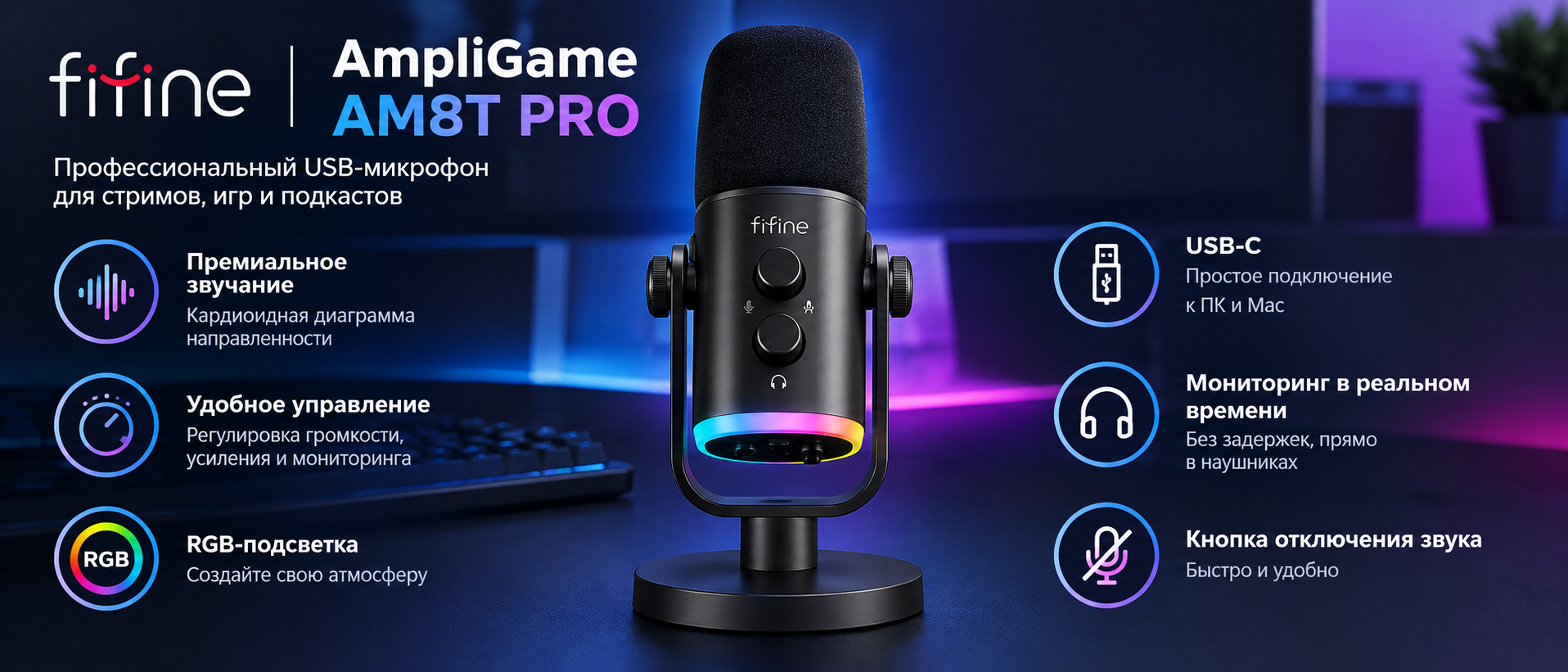
Динамический USB/XLR-микрофон FIFINE AmpliGame AM8T PRO настраивается быстрее, чем кажется. В этой пошаговой инструкции — сборка пантографа, подключение, три режима регулятора 3-в-1, режим Mix, эквалайзер и OBS. В системе микрофон называется «FIFINE AM8 Pro», а основные параметры меняются ручкой на корпусе, без программ. Инструкция пригодится и тем, кто только выбирает комплект.
- Сборка и первое подключение FIFINE AM8T PRO
- Регулятор 3-в-1: как переключать FIFINE режимы
- Режим Mix: баланс голоса и звука компьютера
- Эквалайзер и пресеты: FIFINE эквалайзер через Genie
- Настройка в OBS и Discord
- XLR, PS5 и подсветка
- Технические характеристики
- Вопросы по настройке
- Почему в наушниках не слышно звука компьютера?
- Как сделать музыку игры тише только для себя?
- Есть ли эквалайзер у обычного AM8?
- Почему регулятор и Mute не работают?
- Нужна ли программа, чтобы микрофон работал?
- Как выключить подсветку микрофона и стрелы?
- Плюсы и минусы
- Комплектация
Сборка и первое подключение FIFINE AM8T PRO
Эта инструкция FIFINE на русском дополняет официальную FIFINE инструкцию, которую можно скачать на сайте производителя. В каталоге модель называется AM8PROT, но в коробке всё то же: динамический микрофон, RGB-пантограф, настольная струбцина и кабель USB — USB-C. По отзывам покупателей, сборка занимает около пяти минут, а компьютер распознаёт микрофон сразу после подключения.
- Измерьте толщину столешницы: струбцина рассчитана на 2–5,3 см.
- Закрепите струбцину на краю стола.
- Установите пантограф и закрепите на нём микрофон, развернув его верхней частью к себе.
- Подключите микрофон кабелем USB-C к компьютеру или ноутбуку.
- Подключите питание подсветки стрелы к USB-порту.
- В настройках звука выберите «FIFINE AM8 Pro» устройством ввода, а если наушники подключены к микрофону — и устройством вывода.
Микрофон работает по принципу plug-and-play, поэтому FIFINE настройка не требует драйверов: FIFINE в Windows 11 и других системах определяется автоматически. Отдельно проверьте, что выбран именно микрофон FIFINE AM8T PRO, а не встроенный микрофон ноутбука. Если система не видит микрофон FIFINE, переподключите кабель в другой USB-порт. После этого можно переходить к регулятору на корпусе. Если всё подключено правильно, индикатор Mute не горит красным.
Регулятор 3-в-1: как переключать FIFINE режимы
Главный элемент управления — большая ручка на корпусе. Нажатие переключает её между тремя режимами: усилением микрофона, громкостью наушников и балансом Mix. Вращение меняет значение в выбранном режиме. Всё работает аппаратно, поэтому настраивать звук можно прямо во время игры или эфира, не открывая программы и не сворачивая окна. Регулятор активен только при подключении по USB, а к ручке быстро привыкаешь.
Начните с режима усиления. Сделайте пробную запись и подберите уровень так, чтобы голос звучал громко, а индикатор в программе не заходил в красную зону. Если микрофон FIFINE тихий, прибавьте усиление именно здесь — это самый простой ответ на вопрос, как увеличить громкость микрофона FIFINE. Говорите в верхнюю часть корпуса: там расположен капсюль.
Второй режим отвечает за громкость наушников. Подключите наушники к разъёму 3,5 мм на микрофоне, и вы услышите свой голос в реальном времени. Громкость мониторинга регулируется отдельно от уровня записи, поэтому комфортная громкость в наушниках не влияет на эфир. Если появилось эхо, отключите прослушивание устройства в настройках системы: мониторинг уже работает на микрофоне. Для записи вокала это особенно удобно.
Режим Mix: баланс голоса и звука компьютера
Режим Mix — самая полезная функция для стримера. Он меняет только то, что вы слышите в наушниках: соотношение вашего голоса и звука компьютера. Зрители при этом продолжают слышать чистый, неизменённый микс трансляции. По сути, это личный микшер в наушниках, встроенный прямо в микрофон и не требующий никаких программ. У FIFINE AM8T PRO он включается за пару секунд.
Чтобы режим заработал, в настройках звука выберите «FIFINE AM8 Pro» и устройством ввода, и устройством вывода, а наушники подключите к разъёму на микрофоне. Затем нажимайте на ручку, пока не активируется режим Mix, и вращайте её, чтобы изменить соотношение. LED-индикатор показывает текущий баланс, поэтому ориентироваться легко даже во время игры. Настройку устройств достаточно сделать один раз.
Производитель приводит понятные сценарии. В катсценах можно быстро приглушить музыку игры, чтобы лучше слышать себя, а во время стрима — убрать из своих наушников музыку, защищённую авторским правом, не отвлекаясь на программы. Для тех, кто ищет FIFINE для стрима с аппаратным управлением звуком, это заметное удобство: меньше окон и переключений. Особенно это ценно на длинных стримах.
Эквалайзер и пресеты: FIFINE эквалайзер через Genie
Эквалайзер для микрофона FIFINE AM8T PRO доступен через фирменное приложение Genie, которое скачивается на официальном сайте производителя в разделе программ. Именно этот комплект поддерживает приложение: оно распознаёт микрофон и позволяет тонко настроить звук. Такой FIFINE equalizer работает только с поддерживаемыми устройствами бренда, поэтому у обычных моделей серии его нет. Установка приложения занимает пару минут.
Проще всего начать с готовых профилей. Пресеты для микрофона FIFINE рассчитаны на разные задачи: игры, стримы и подкасты. Выберите пресет для FIFINE под свой формат, сделайте пробную запись и при необходимости подстройте звучание дальше. Так можно подогнать тембр голоса под подкаст или командный чат, не разбираясь в сложных настройках и сторонних программах.
При этом приложение не обязательно для повседневной работы. Сенсорный Mute, регулятор 3-в-1, мониторинг и подсветка управляются прямо на корпусе и работают даже без запущенной программы. Эквалайзер пригодится тем, кто хочет подогнать звучание под свой голос и контент, а для игр и созвонов вполне хватает аппаратной настройки. Эквалайзер FIFINE AM8T PRO — это дополнение, а не обязательный шаг.
Настройка в OBS и Discord
Для трансляций пригодится настройка FIFINE в ОБС (OBS). Добавьте микрофон как источник звука, скажите несколько фраз и проверьте уровень в микшере: при обычной речи он должен держаться вне красной зоны. При необходимости добавьте к источнику фильтры шумоподавления и компрессора. Динамический капсюль и так хорошо отсекает фон, поэтому фильтры обычно нужны лишь для доводки.
Настройка микрофона FIFINE для Дискорда ещё проще. Откройте раздел «Голос и видео» и выберите микрофон устройством ввода, а если наушники подключены к микрофону — и устройством вывода. Затем проверьте микрофон встроенным тестом. Если вы не уверены, как настроить микрофон FIFINE в других программах, действуйте так же: выберите устройство и проверьте уровень пробной записью. На этом основная настройка заканчивается.
XLR, PS5 и подсветка
По XLR микрофон подключают к аудиоинтерфейсу или микшеру стандартным XLR-кабелем, который покупается отдельно. В этом режиме регулятор 3-в-1, сенсорный Mute и мониторинг не работают: громкость, отключение звука и прослушивание настраиваются на интерфейсе. Поэтому для стримов с управлением на корпусе удобнее USB, а XLR пригодится при расширении сетапа. Для большинства пользователей FIFINE AM8T PRO по USB — самый удобный вариант.
С консолями PS4 и PS5 комплект работает по USB по принципу plug-and-play: подключите кабель и выберите микрофон в настройках звука консоли. С Xbox модель не совместима. Подсветка управляется кнопкой RGB, которая переключает более 240 вариантов, а удержание в течение трёх секунд включает или выключает свечение. Подсветка стрелы питается по USB. Если свечение отвлекает на созвонах, его просто выключают.
Технические характеристики
В каталоге FIFINE модель называется AM8PROT.
| Параметр | Значение |
|---|---|
| Модель | FIFINE AmpliGame AM8T PRO (AM8PROT), имя в системе — «FIFINE AM8 Pro» |
| Тип микрофона | Динамический, кардиоидный |
| Подключение | USB-C и XLR (функции на корпусе — только по USB) |
| Отношение сигнал/шум | 75 дБ |
| Максимальное звуковое давление | 115 дБ |
| Разрядность / частота дискретизации | 16/24 бит, 44,1/48 кГц |
| Регулятор 3-в-1 | Усиление, громкость наушников, режим Mix |
| Mute | Ёмкостная сенсорная панель, LED красный при Mute |
| Мониторинг | Выход на наушники 3,5 мм |
| Подсветка | Более 240 вариантов, удержание кнопки RGB 3 с — вкл/выкл |
| Пантограф | Вылет 76 см, струбцина для столешниц 2–5,3 см, питание подсветки USB 5 В / 500 мА |
| Программа | Genie — пресеты эквалайзера |
| Совместимость | ПК, ноутбуки, PS4, PS5 (не совместим с Xbox) |
Вопросы по настройке
Почему в наушниках не слышно звука компьютера?
Скорее всего, наушники подключены к микрофону, но устройством вывода в системе выбрано другое. Откройте настройки звука и выберите «FIFINE AM8 Pro» устройством вывода — тогда звук компьютера пойдёт через микрофон в наушники. Если хотите пользоваться режимом Mix, это обязательное условие: вводом и выводом должен быть выбран один и тот же микрофон.
Как сделать музыку игры тише только для себя?
Используйте режим Mix. Нажимайте на ручку регулятора, пока не активируется Mix, затем вращайте её, чтобы уменьшить долю звука компьютера в наушниках. LED-индикатор покажет баланс. Зрители при этом продолжат слышать исходный микс трансляции: режим меняет только то, что звучит у вас в наушниках, а не то, что уходит в эфир.
Есть ли эквалайзер у обычного AM8?
Нет. Эквалайзер для микрофона FIFINE AM8 в обычной версии через приложение недоступен: обычный AM8 и комплект AM8T приложение Genie не поддерживают. Пресеты для микрофона FIFINE AM8 доступны только в версии AM8T PRO, которую приложение распознаёт. У обычных моделей звук настраивается усилением на корпусе и фильтрами в программах записи.
Почему регулятор и Mute не работают?
Чаще всего причина в подключении по XLR. Регулятор 3-в-1, сенсорный Mute и мониторинг работают только при подключении по USB-C, а в режиме XLR управление переходит на аудиоинтерфейс или микшер. Подключите микрофон по USB, выберите его устройством ввода в системе, и все функции на корпусе снова станут доступны.
Нужна ли программа, чтобы микрофон работал?
Нет. Микрофон работает по принципу plug-and-play на ПК, ноутбуках, PS4 и PS5, а все основные функции — регулятор 3-в-1, Mute, мониторинг и подсветка — управляются на корпусе. Приложение Genie понадобится только тем, кто хочет настроить эквалайзер и выбрать пресеты. Без него микрофон полностью готов к стримам, играм и созвонам.
Как выключить подсветку микрофона и стрелы?
Удерживайте кнопку RGB три секунды — подсветка погаснет, а сам микрофон продолжит работать как обычно. Повторное удержание включит свечение снова — удобно, если подсветка нужна только на стримах. Та же кнопка переключает варианты подсветки, которых у комплекта больше 240, так что подобрать спокойный режим для рабочего дня или ночного стрима тоже несложно.
Плюсы и минусы
Плюсы
- Всё основное настраивается ручкой на корпусе, без программ.
- Режим Mix даёт личный баланс в наушниках и не меняет звук эфира.
- Бесшумный сенсорный Mute с красным LED сразу показывает статус.
- Работает по plug-and-play на ПК, PS4 и PS5.
- Эквалайзер и пресеты через приложение Genie для тонкой настройки.
- Сборка комплекта занимает около пяти минут.
Минусы
- Для режима Mix микрофон нужно выбрать и вводом, и выводом, иначе звук компьютера не пойдёт в наушники.
- По XLR кнопки и регулятор не работают.
- XLR-кабель в комплект не входит.
- Струбцина подходит не для всех столов — только для толщины 2–5,3 см.
Комплектация
В коробке — динамический микрофон, RGB-пантограф, настольная струбцина и кабель USB — USB-C. XLR-кабель для подключения к аудиоинтерфейсу покупается отдельно.