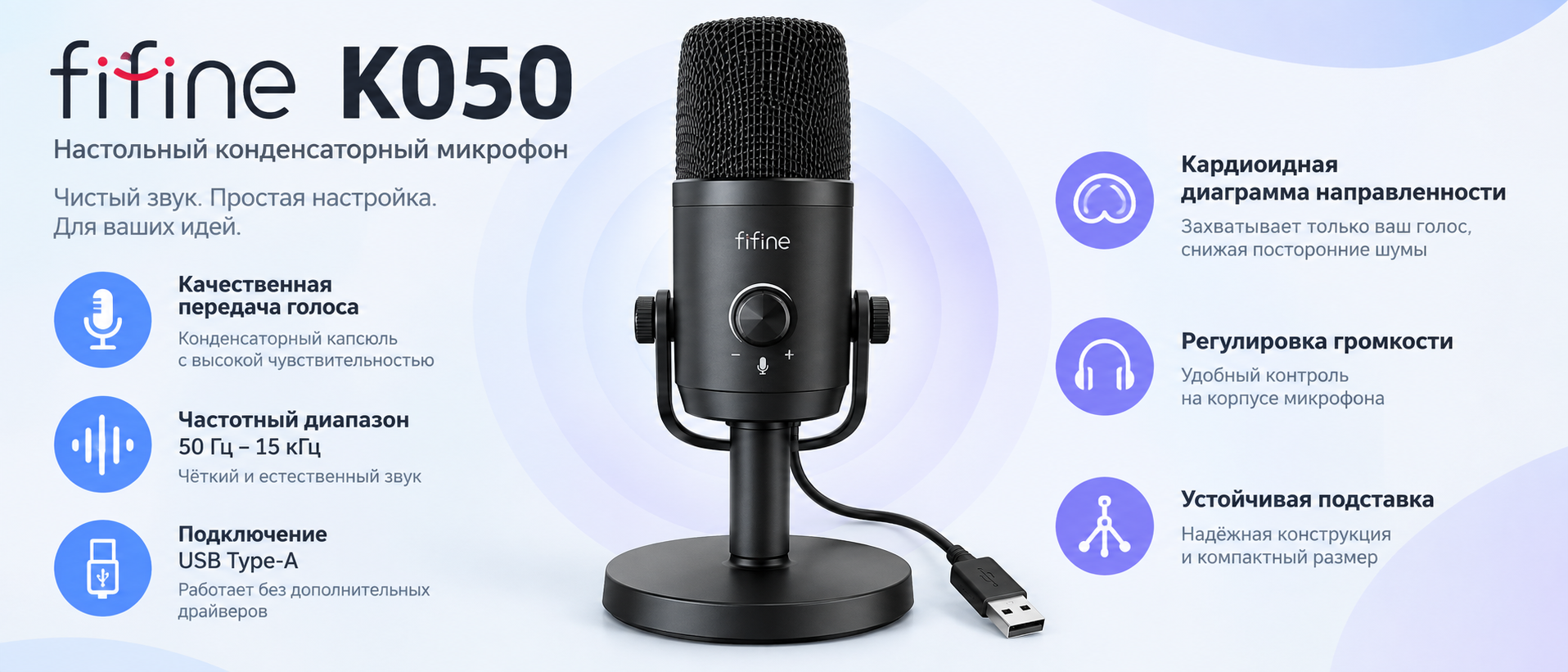
Конденсаторный USB-микрофон FIFINE K050 — компактный мини-микрофон на гибкой ножке, который почти не занимает места и остаётся вне кадра веб-камеры. Кардиоида и высокая чувствительность дают чистый голос в звонках, диктовке и играх. Металлическое основание, экранированный кабель 2 м и подключение к ПК и Mac без драйверов.
- Для каких задач подходит микрофон FIFINE K050
- Конструкция: гибкая ножка и тяжёлое основание
- Звук: кардиоида и высокая чувствительность
- Подключение к компьютеру и ноутбуку
- Настройка
- Стоит ли покупать
- Технические характеристики
- Вопросы и ответы
- Нужны ли драйверы для FIFINE K050?
- Как подключить микрофон FIFINE K050 к ноутбуку?
- Почему микрофон звучит слишком громко?
- Есть ли у FIFINE K050 кнопка Mute и регулятор громкости?
- Что делать, если Mac не видит микрофон?
- Подойдёт ли FIFINE K050 для игр и Discord?
- Плюсы и минусы
- Комплектация
Для каких задач подходит микрофон FIFINE K050
FIFINE K050 создан для тех, кому нужен понятный звук без громоздкой техники на столе. Он заменяет встроенный микрофон ноутбука, который часто ловит шум кулера, и микрофон гарнитуры, звучащий глухо. При этом мини-микрофон почти не занимает места и легко прячется за монитором или рядом с клавиатурой. В кадре веб-камеры его практически не видно, поэтому он удобен для рабочих созвонов. Коллеги слышат вас, а не шум ноутбука.
Производитель подчёркивает высокую чувствительность и узкую зону захвата — это главное, что отличает модель от встроенных микрофонов. Благодаря этому голос остаётся чистым и сфокусированным, даже если микрофон стоит в стороне, а не прямо перед лицом. Как микрофон для компьютера FIFINE K050 подходит для самых разных повседневных задач: от звонков коллегам до голосового чата в играх. Настраивать ничего сложного не придётся: достаточно подключить кабель и выбрать микрофон в системе. С этим справится даже тот, кто никогда раньше не пользовался внешним микрофоном.
Где пригодится FIFINE K050:
- видеозвонки и созвоны в Zoom, Teams и Skype;
- онлайн-уроки и учёба на удалёнке;
- диктовка текста и голосовые команды;
- микрофон FIFINE для игр и голосового чата в Discord;
- FIFINE для стрима и обучающих роликов.
Конструкция: гибкая ножка и тяжёлое основание
Главная особенность FIFINE K050 — гибкая ножка длиной около 14,5 см. Её можно направить в любую сторону по горизонтали и вертикали, и микрофон надёжно держит заданное положение. Это удобно, когда вы меняете позу, пересаживаетесь или работаете за разными столами. Достаточно слегка согнуть «гусиную шею», чтобы капсюль снова смотрел на рот, и продолжать разговор без пауз. Ножка не пружинит обратно и не требует дополнительной фиксации.
Ножка и основание выполнены из металла, поэтому конструкция ощущается прочной. Снизу есть нескользящая резиновая накладка, которая удерживает микрофон на столе. По отзывам покупателей, основание достаточно тяжёлое: при регулировке наклона оно не сдвигается с места. Такой настольный микрофон FIFINE спокойно переживает ежедневное использование и частые перестановки на рабочем месте. Металл к тому же выглядит аккуратно и не бросается в глаза.
Размер у модели буквально карманный: FIFINE mini-микрофон легко положить в сумку с ноутбуком и взять в поездку или в офис. Доступны два цвета — чёрный и серебристый, так что микрофон можно подобрать под оформление рабочего места. Честно отметим: по отзывам, внешний вид может немного отличаться от фото на карточке товара, но на удобство это не влияет. Главное — микрофон одинаково легко встаёт и на домашний, и на офисный стол.
Звук: кардиоида и высокая чувствительность
Внутри стоит конденсаторный капсюль с кардиоидной направленностью. Это конденсаторный USB-микрофон FIFINE, который лучше всего слышит голос спереди и приглушает звуки сбоку и сзади. Покупатели отмечают, что в голосовом чате товарищи заметили улучшение по сравнению с проводной гарнитурой, а клавиатура, телевизор и вентилятор почти не слышны. Такой кардиоидный микрофон FIFINE помогает сосредоточить внимание собеседника на вашей речи. Для звонков и диктовки это особенно важно.
Высокая чувствительность — одновременно плюс и повод для внимательной настройки. Микрофон звучит громко, поэтому некоторым пользователям приходится немного убавлять уровень в Windows. Зато говорить можно спокойно, не наклоняясь к столу. Этот FIFINE конденсаторный по устройству, а комплектная ветрозащита помогает снизить посторонние шумы: FIFINE K050 с ней лучше справляется с дыханием и лёгким фоном. Надеть ветрозащиту можно за секунду.
Подключение к компьютеру и ноутбуку
Разобраться, как подключить микрофон FIFINE к компьютеру, можно за минуту: вставьте кабель в USB-порт, и система сама распознает устройство. Это FIFINE USB-микрофон с поддержкой plug-and-play, поэтому драйверы не нужны ни на Windows, ни на Mac. Экранированный кабель длиной около 2 м устойчив к износу и позволяет поставить микрофон в удобном месте, даже если системный блок стоит под столом. Запаса длины хватает и для ноутбука на подставке.
Как микрофон для ПК FIFINE K050 одинаково удобен и на настольном компьютере, и на ноутбуке. Микрофон FIFINE к ноутбуку подключается так же просто, а благодаря компактности не мешает тачпаду и не загораживает веб-камеру. Связка FIFINE и Windows 11 работает как с обычным устройством ввода, как и macOS, поэтому микрофон сразу видят Zoom, Teams и Discord. Никаких дополнительных шагов для этого не нужно.
Настройка
Настраивать здесь почти нечего, но несколько простых шагов помогут звучать лучше с первого звонка. Вся настройка микрофона FIFINE выполняется в стандартных параметрах системы и в приложении, через которое вы общаетесь. Отдельные программы и драйверы не понадобятся, а процесс займёт пару минут даже у тех, кто подключает внешний микрофон впервые. Вот как настроить микрофон FIFINE K050:
- Подключите микрофон к свободному USB-порту.
- Выберите его устройством ввода в настройках звука Windows или macOS.
- Направьте гибкую ножку на рот.
- Сделайте пробную запись и при необходимости скорректируйте уровень.
- Выберите микрофон в Zoom, Teams или Discord.
Если голос звучит слишком громко или хрипит, убавьте уровень микрофона в системе. Если же микрофон FIFINE тихий, прибавьте уровень — это самый простой способ решить вопрос, как увеличить громкость микрофона FIFINE. Когда система не видит микрофон FIFINE, переподключите кабель в другой USB-порт. Обычно этих действий достаточно, чтобы всё заработало с первого раза. Подобранный уровень сохраняется, поэтому повторять настройку перед каждым звонком не придётся.
Стоит ли покупать
Микрофон FIFINE K050 — удачный выбор для тех, кто много созванивается, пользуется диктовкой или общается в игровом чате и не хочет занимать стол громоздкой техникой. Он компактный, прочный и заметно чище встроенного микрофона ноутбука. Если же нужны кнопки на корпусе, мониторинг или подсветка, стоит присмотреться к другим моделям бренда. Для базовых задач общения возможностей K050 хватает с запасом, а простота управления становится преимуществом.
Для удалёнки, учёбы и поездок этот FIFINE mini — практичный вариант: подключили кабель, направили ножку и можно говорить. Никаких драйверов, сложных настроек и лишних аксессуаров. Если вы давно хотите звучать на созвонах так же уверенно, как выглядите в кадре, FIFINE K050 поможет сделать этот шаг без лишних затрат времени. Микрофон готов к работе сразу после распаковки.
Технические характеристики
| Параметр | Значение |
|---|---|
| Модель | FIFINE K050 |
| Тип микрофона | Конденсаторный, мини |
| Диаграмма направленности | Кардиоидная |
| Подключение | USB, plug-and-play |
| Кабель | Около 2 м, экранированный |
| Гибкая ножка | Около 14,5 см, регулировка по горизонтали и вертикали |
| Основание | Металлическое, с нескользящей резиновой накладкой |
| Совместимость | Windows, macOS |
| Цвета | Чёрный, серебристый |
Вопросы и ответы
Нужны ли драйверы для FIFINE K050?
Нет. Микрофон работает по принципу plug-and-play, поэтому FIFINE драйвера устанавливать не нужно: Windows и macOS распознают его автоматически после подключения по USB. Искать драйвера на микрофон FIFINE на сторонних сайтах тоже не стоит. Фирменного приложения для этой модели нет, а уровень громкости настраивается в параметрах системы.
Как подключить микрофон FIFINE K050 к ноутбуку?
Вставьте кабель в свободный USB-порт ноутбука, и система сама распознает микрофон. Затем откройте настройки звука и выберите его устройством ввода, а в Zoom, Teams или Discord — в настройках приложения. Если вы искали, как подключить микрофон к ноутбуку FIFINE без драйверов, это и есть весь процесс: дополнительное ПО не требуется.
Почему микрофон звучит слишком громко?
Причина в высокой чувствительности: производитель специально сделал усиление сильным, чтобы голос был слышен даже при микрофоне, стоящем в стороне. Если звук слишком громкий или хрипит, откройте настройки звука и немного убавьте уровень микрофона. После этого сделайте пробную запись и найдите уровень, при котором голос звучит чисто и естественно.
Есть ли у FIFINE K050 кнопка Mute и регулятор громкости?
Производитель не заявляет у K050 кнопок управления на корпусе, поэтому громкость регулируется в системе, а отключить звук можно в приложении звонков. Если вам важны кнопка Mute и регулятор громкости прямо на микрофоне, в линейке есть модель FIFINE K052, тоже на гибкой ножке. Для остальных задач K050 достаточно управления через компьютер.
Что делать, если Mac не видит микрофон?
Сначала откройте «Системные настройки», перейдите в раздел «Звук» и на вкладке «Вход» проверьте, выбран ли микрофон. Затем попробуйте подключить его к другому порту или через другой переходник. У FIFINE есть отдельная статья поддержки о случаях, когда macOS не распознаёт K050: если простые шаги не помогли, стоит обратиться к ней или в поддержку.
Подойдёт ли FIFINE K050 для игр и Discord?
Да. Это компактный микрофон для голосового чата, который почти не занимает места рядом с клавиатурой. В отзывах покупатели отмечают, что товарищи в Discord заметили более чистый голос по сравнению с гарнитурой, а стук клавиатуры и шум вентилятора почти не слышны. Выберите микрофон устройством ввода в настройках Discord, и можно играть.
Плюсы и минусы
Плюсы
- Компактный микрофон почти не занимает места и не попадает в кадр.
- Гибкая ножка надёжно держит нужное положение.
- Металлическое основание с нескользящей накладкой стоит устойчиво.
- Кардиоида и высокая чувствительность дают чистый голос.
- Кабель 2 м и ветрозащита уже в комплекте.
- Работает без драйверов на Windows и macOS.
Минусы
- Кнопок управления на корпусе производитель не заявляет, громкость и Mute — через систему и приложения.
- Из-за высокой чувствительности иногда нужно убавить уровень.
- Производитель не публикует подробные характеристики звука.
- Внешний вид может немного отличаться от фото на карточке.
Комплектация
В коробке — микрофон на гибкой ножке с металлическим основанием и USB-кабелем длиной около 2 м, а также ветрозащита для капсюля.