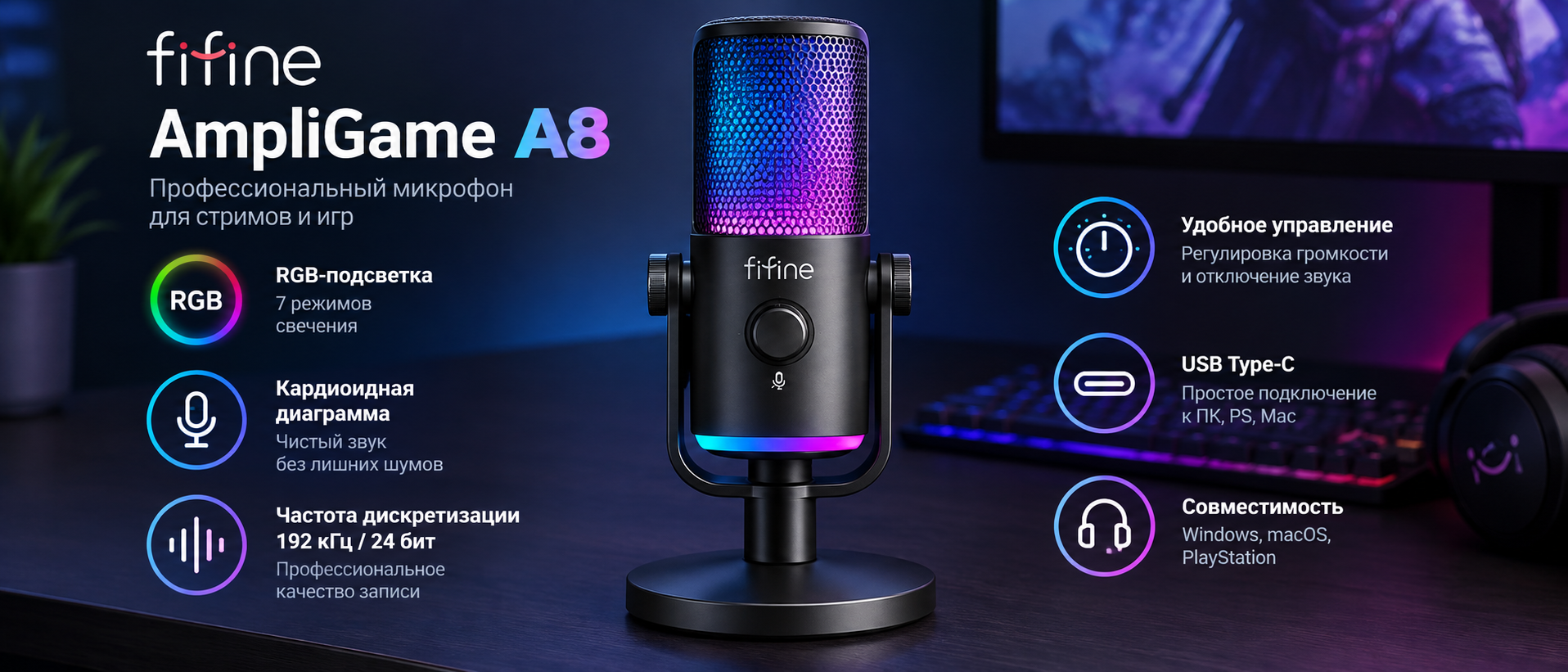
Конденсаторный USB-микрофон FIFINE AmpliGame A8 создан для игр, стримов и подкастов. Его RGB-подсветку можно настроить или выключить кнопкой, а на корпусе есть выход на наушники, кнопка Mute и регулятор усиления. Встроенный поп-фильтр и амортизатор работают сразу, а подключение по USB-C не требует драйверов на Windows, macOS, PS4 и PS5.
- Для каких задач подходит микрофон FIFINE AmpliGame A8
- RGB-подсветка, которую можно настроить
- Звук: сбалансированный тон без лишнего баса
- Мониторинг, кнопка Mute и регулятор усиления
- Настройка и подключение
- Стоит ли покупать
- Технические характеристики
- Вопросы и ответы
- Как настроить или выключить подсветку на FIFINE A8?
- Нужны ли драйвера или программа для FIFINE A8?
- Что делать, если FIFINE A8 не работает или звучит плохо?
- Можно ли поставить FIFINE A8 на пантограф или кронштейн?
- Работает ли FIFINE A8 с Mac, PS5 и Xbox?
- Чем FIFINE A8 отличается от A6V?
- Плюсы и минусы FIFINE AmpliGame A8
- Комплектация
Для каких задач подходит микрофон FIFINE AmpliGame A8
Если собрать обзоры FIFINE A8 в одну мысль, получится так: это игровой микрофон FIFINE A8, который одинаково уверенно чувствует себя и в командном чате, и на записи подкаста. Он заменяет встроенный микрофон гарнитуры с его глухим звуком. RGB USB-микрофон FIFINE AmpliGame A8 передаёт голос чётче, а подсветка добавляет сетапу характер без лишних аксессуаров.
Кардиоидная направленность делает модель решением для одного говорящего: микрофон слышит того, кто сидит прямо перед ним. Поп-фильтр и амортизатор уже встроены, поэтому докупать аксессуары для старта не нужно. Как микрофон для компьютера FIFINE AmpliGame A8 подключается к ПК и ноутбуку, в том числе к MacBook, а ещё работает с PlayStation. Это делает его удобным и для игр, и для работы.
Где пригодится FIFINE A8:
- голосовой чат в играх на ПК и ноутбуке;
- FIFINE для стрима на Twitch и YouTube;
- FIFINE для подкастов и озвучки роликов;
- party-чат на PS4 и PS5;
- созвоны в Discord и Zoom.
RGB-подсветка, которую можно настроить
Главное отличие этой модели — управляемая подсветка. Подсветка FIFINE A8 работает в трёх режимах — статичном, динамичном и градиенте — и предлагает девять цветов. Микрофон FIFINE RGB A8 легко подстроить под любимую игру, фирменный цвет стрима или освещение комнаты. Он перестаёт быть просто техникой и становится частью цельного сетапа, где RGB FIFINE AmpliGame A8 перекликается с клавиатурой и корпусом ПК.
Управление вынесено на отдельную кнопку RGB. Короткое нажатие переключает цвет, а если удерживать кнопку три секунды, подсветка выключается или снова включается. Поэтому вопрос, FIFINE как настроить подсветку, решается без программ и драйверов. Такая FIFINE настройка подсветки занимает секунды, её легко поменять перед эфиром или каткой. Если подсветка FIFINE отвлекает во время работы, её можно просто погасить.
Корпус выпускается в трёх цветах. Микрофон FIFINE A8 чёрный подойдёт к тёмному игровому сетапу: в версии FIFINE A8 Black подсветка выглядит особенно контрастно. FIFINE A8 белый и розовый варианты хорошо смотрятся в светлом оформлении рядом с белой периферией. В любом цвете FIFINE USB RGB A8 выделяется в кадре, а подсветка микрофона FIFINE помогает зрителям сразу узнать ваш стрим.
Звук: сбалансированный тон без лишнего баса
Это конденсаторный микрофон FIFINE A8 с кардиоидной направленностью, а его частотный диапазон 50 Гц – 20 кГц охватывает весь слышимый спектр. Производитель настроил модель на сбалансированный, неокрашенный тон: голос звучит точно, без резкости и искусственного подъёма баса. Чувствительность −40 дБВ рассчитана на обычную речь, а оптимальное расстояние до рта — 15–30 см. Микрофон FIFINE A8: звук у него одинаково уместен и в игровом чате, и на подкасте.
Отдельно производитель поработал над помехами. Внутренний подвесной амортизатор и встроенное подавление снижают вибрации стола и низкочастотный гул ниже 200 Гц. Контролируемая область 5–13 кГц смягчает свистящие и резкие согласные, а плотный металлический FIFINE A8 фильтр встроен прямо в корпус и гасит взрывные звуки. Выходит, что хоть FIFINE A8 конденсаторный, внешние аксессуары ему для старта не нужны.
Кардиоида отсекает шум вентиляторов, кондиционера и клавиатуры сбоку и сзади, но, как любой конденсаторный микрофон, модель немного слышит комнату. Если нужно шумоподавление, FIFINE A8 хорошо работает с фильтрами Discord и OBS, которые убирают фон в реальном времени. Естественный тон делает модель удобной и как FIFINE A8 для записи озвучки, и как FIFINE для вокала в домашних демо.
Мониторинг, кнопка Mute и регулятор усиления
Выход на наушники 3,5 мм позволяет слышать себя без задержки: в наушниках звучит ровно то, что улавливает микрофон. Чтобы мониторинг заработал, выберите микрофон в системе и устройством ввода, и устройством вывода. Это помогает контролировать дикцию, громкость и фон прямо во время стрима или записи. Для стримера этот микрофон для компьютера FIFINE A8 особенно удобен: ошибки слышны сразу, а не после прослушивания файла.
Кнопка Mute с индикатором выключает микрофон одним касанием: это удобно, когда нужно откашляться или отвлечься. Касаться её лучше мягко, ведь при резком нажатии в запись может попасть лёгкий стук. Если собеседники говорят, что микрофон FIFINE тихий, поверните регулятор усиления. Когда FIFINE A8 тихий даже на максимуме, поднимите уровень входа в системе и говорите ближе — так проще всего решить задачу, как увеличить громкость микрофона FIFINE.
Настройка и подключение
Разобраться, как подключить FIFINE A8, можно за минуту: разъём USB-C находится снизу, а FIFINE A8 провод из комплекта — это кабель USB-C → USB-A длиной около 2 м. Это конденсаторный USB-микрофон FIFINE A8 с поддержкой plug-and-play: он работает на Windows, macOS, PS4 и PS5, а с Xbox не совместим. Думать, как включить FIFINE A8, не нужно — он начинает работать сразу после подключения.
- Подключите провод: USB-C — к микрофону, USB-A — к компьютеру или консоли.
- Выберите «Fifine Microphone» устройством ввода, а для мониторинга — и устройством вывода.
- Настройте наклон микрофона на подставке и расположите его в 15–30 см от рта.
- Выставьте регулятор усиления и сделайте пробную запись.
- Если звук кажется плохим, отключите системное шумоподавление и улучшения звука в свойствах микрофона — так звук FIFINE в Windows 11 становится чище.
- Выполните настройку микрофона FIFINE для Discord с подавлением шума, а для стримов пригодится настройка FIFINE в OBS с фильтром шумоподавления.
Такая настройка микрофона FIFINE A8 займёт пару минут, а подробности есть в комплекте: FIFINE A8 инструкция описывает подключение к Windows и Mac. Если вы впервые думаете, как настроить микрофон FIFINE A8, просто пройдите по списку выше — настроить FIFINE A8 получится даже у новичка. У FIFINE AmpliGame A8 настройка не требует программ. Когда система не видит микрофон FIFINE, помогает другой USB-порт.
Стоит ли покупать
Хороший ли FIFINE A8? Для игрока, стримера или автора подкастов — да: он сочетает управляемую подсветку, мониторинг, кнопку Mute и естественный звук без лишних настроек. Конденсаторный RGB USB-микрофон FIFINE AmpliGame A8 закрывает большинство домашних задач, а FIFINE USB-микрофон RGB A8 одинаково уместен на рабочем и игровом столе. Если вы решаете, какой микрофон FIFINE A8 взять, выбирайте между версией с подставкой и комплектом A8T с пантографом.
Если после этого обзора микрофон FIFINE A8 кажется вам подходящим, FIFINE A8 купить можно в версии под свой стол. Чтобы купить микрофон FIFINE A8 сразу с пантографом, берите A8T, а если хотите FIFINE AmpliGame A8 купить с компактной подставкой — базовую версию. Позже пантограф для микрофона FIFINE можно докупить отдельно: переходник резьбы уже есть в комплекте.
Технические характеристики
Ниже приведены официальные FIFINE A8 характеристики.
| Параметр | Значение |
|---|---|
| Модель | FIFINE AmpliGame A8 |
| Тип микрофона | Конденсаторный |
| Диаграмма направленности | Кардиоидная |
| Частотный диапазон | 50 Гц – 20 кГц |
| Чувствительность | −40 ±3 дБВ |
| Питание | 5 ±0,25 В от USB |
| Рабочий ток | 200 мА |
| Подключение | USB-C, plug-and-play |
| Кабель | USB-C → USB-A, около 2 м |
| Выход на наушники | 3,5 мм, мониторинг без задержки |
| Управление | Кнопка Mute с индикатором, регулятор усиления, кнопка RGB |
| Подсветка | RGB: 3 режима, 9 цветов, отключается |
| Защита от помех | Встроенный металлический поп-фильтр, внутренний подвесной амортизатор |
| Подставка | Утяжелённая, нескользящая, с регулировкой наклона |
| Совместимость | Windows, macOS, PS4, PS5 (не совместим с Xbox) |
| Цвета | Чёрный, белый, розовый |
Вопросы и ответы
Как настроить или выключить подсветку на FIFINE A8?
Всё делается кнопкой RGB. Микрофон FIFINE A8 — подсветка у него управляется без приложений — предлагает три режима и девять цветов. Если вы ищете, как настроить подсветку микрофона FIFINE, коротко нажмите кнопку, и цвет сменится. Так же решается вопрос, как поменять подсветку микрофона FIFINE. А чтобы понять, как отключить подсветку микрофона FIFINE, запомните: удержание кнопки три секунды гасит свечение. Это и есть ответ на запрос «FIFINE микрофон как выключить подсветку».
Нужны ли драйвера или программа для FIFINE A8?
Нет. FIFINE USB-микрофон A8 работает по принципу plug-and-play, поэтому FIFINE A8 драйвера не нужны: система распознаёт его сама. Искать драйвера для микрофона FIFINE A8 или FIFINE AmpliGame A8 драйвера на сторонних сайтах не стоит. Фирменный FIFINE A8 софт не выпускается, FIFINE A8 приложение отсутствует, а FIFINE Genie модель не поддерживает. Программа для FIFINE A8 не нужна, и запрос «микрофон FIFINE A8 программа» закрывается просто: вместо софта — кнопки на корпусе.
Что делать, если FIFINE A8 не работает или звучит плохо?
Если FIFINE A8 не работает, посмотрите на индикатор Mute и коснитесь кнопки, если микрофон заглушён. Затем переподключите кабель и выберите «Fifine Microphone» устройством ввода. Когда не работает микрофон FIFINE A8 как следует или звук в Windows 11 кажется плохим, откройте свойства микрофона и отключите системное шумоподавление и улучшения звука. Драйверы для этого не нужны.
Можно ли поставить FIFINE A8 на пантограф или кронштейн?
Да. Микрофон снимается с подставки, а переходник резьбы уже есть в комплекте, поэтому FIFINE A8 на кронштейн или пантограф ставится без поиска деталей. Подойдёт и настольный кронштейн для микрофона FIFINE A8. Если хотите всё сразу, выбирайте микрофонный комплект FIFINE A8 с пантографом — версию A8T. Есть микрофонный комплект FIFINE A8 чёрный, а также белый и розовый варианты.
Работает ли FIFINE A8 с Mac, PS5 и Xbox?
С Mac и PlayStation — да. Если вы думаете, как подключить микрофон FIFINE A8 к MacBook, достаточно вставить кабель и в настройках звука выбрать «Fifine Microphone» во входах. С PS4 и PS5 микрофон работает в голосовом чате. А вот с Xbox FIFINE USB A8 не совместим, это прямо указывает производитель в описании модели.
Чем FIFINE A8 отличается от A6V?
Если сравнивать FIFINE AmpliGame A6V и A8, главное отличие — подсветка: у A8 она настраивается кнопкой, а у A6V работает автоматически. Кроме того, A8 получил выход на наушники для мониторинга, встроенный металлический поп-фильтр, диапазон 50 Гц – 20 кГц и подставку-основание. У A6V съёмный прозрачный поп-фильтр, штатив-тренога и диапазон 60 Гц – 18 кГц.
Плюсы и минусы FIFINE AmpliGame A8
Плюсы
- Управляемая RGB-подсветка: 3 режима, 9 цветов и возможность выключить её кнопкой.
- Выход 3,5 мм позволяет слушать себя без задержки.
- Кнопка Mute с индикатором и регулятор усиления всегда под рукой.
- Встроенный металлический поп-фильтр и внутренний амортизатор работают без дополнительных аксессуаров.
- Сбалансированный звук 50 Гц – 20 кГц передаёт голос без искусственного баса.
- Утяжелённая подставка стоит устойчиво и позволяет регулировать наклон.
- Микрофон работает без драйверов на Windows, macOS и PS4/PS5.
Минусы
- Модель не совместима с Xbox.
- Нет поддержки FIFINE Genie и фирменного приложения.
- При резком касании кнопки Mute в запись может попасть лёгкий стук.
- Как конденсаторный микрофон, модель слышит часть фона комнаты.
- В Windows 11 иногда нужно отключить системное шумоподавление.
Комплектация
Комплект FIFINE AmpliGame A8 USB включает микрофон со встроенным поп-фильтром и амортизатором, утяжелённую подставку, кабель USB-C → USB-A длиной около 2 м, переходник резьбы и инструкцию. Если нужен пантограф, обратите внимание на версию A8T.